# คู่มือผู้ดูแลแพลตฟอร์ม WattDee (ภาษาไทย)
## คู่มือผู้ดูแลแพลตฟอร์ม WattDee (ภาษาไทย)
Source: https://admin-docs.wattdee.com/th/
::: warning เอกสารภายในสำหรับทีมแพลตฟอร์ม (UAT / Alpha)
คู่มือนี้อธิบายขั้นตอนสำหรับ **ผู้ดูแลแพลตฟอร์ม (`Platform ADMIN`)** และ **ทีมปฏิบัติการส่วนกลาง (`Platform SERVICE`)** เท่านั้น สำหรับคู่มือผู้พัฒนาโครงการและลูกค้า ให้ดูที่ `https://docs.wattdee.com`
:::
 WattDee Platform Admin Manual
คู่มือผู้ดูแลแพลตฟอร์ม WattDee (ฉบับภาษาไทย)
คู่มือปฏิบัติการสำหรับผู้ดูแลระบบส่วนกลาง ครอบคลุมการดูแลพอร์ตโฟลิโอทุกผู้พัฒนา การสร้างบริษัทผู้พัฒนาโครงการ กำหนดโควตามิเตอร์ ประกาศค่า Ft รายเดือน จัดการวันหยุด บัญชีธนาคาร โปรไฟล์ VPN, HES การยืนยัน Serial มิเตอร์ ฐานข้อมูล และ Audit Log
## สารบัญคู่มือผู้ดูแลแพลตฟอร์มทั้ง 5 บท
::: info AI Index & MCP
ดัชนีเอกสารสำหรับ AI อยู่ที่
/llms.txt ไฟล์ฉบับเต็มภาษาไทยอยู่ที่
/th/llms-full.txt Remote MCP ที่
https://admin-docs.wattdee.com/api/mcp และ Local MCP ผ่าน `bun run docs:admin:mcp` ดูฉบับภาษาอังกฤษได้ที่ [English Admin Manual (`/en/`)](/en/)
:::
---
## บทบาทและการกำกับดูแลแพลตฟอร์ม
Source: https://admin-docs.wattdee.com/th/01-platform-roles-and-governance
::: warning เอกสารภายในสำหรับทีมแพลตฟอร์ม
คู่มือนี้อธิบายสิทธิ์และการดำเนินงานเฉพาะองค์กรเจ้าของแพลตฟอร์ม (`SUPER_ADMIN` / `org_avg_super`) เท่านั้น
:::
# บทบาทและการกำกับดูแลแพลตฟอร์ม (Platform Roles & Governance)
**ผู้ที่เกี่ยวข้อง:** ผู้ดูแลแพลตฟอร์ม (Platform ADMIN) ทีมปฏิบัติการส่วนกลาง (Platform SERVICE)
---
## 1. โครงสร้างสิทธิ์ระดับแพลตฟอร์ม (`SUPER_ADMIN`)
ในระบบ WattDee บัญชีภายใต้บริษัทเจ้าของแพลตฟอร์ม (**Advanced Grid Co., Ltd.**, รหัสองค์กร `org_avg_super`, ประเภท `SUPER_ADMIN`) มีขอบเขตการมองเห็นข้ามทุกบริษัทผู้พัฒนาและทุกบริษัทลูกค้า (`tierOf(authCtx) === 'platform'`) โดยแบ่งหน้าที่ออกเป็น 2 บทบาทที่กำหนดได้ในระดับแพลตฟอร์ม (`ROLES_ASSIGNABLE.platform`):
| บทบาท | ชื่อที่แสดงในหน้าจอ | จำนวนสิทธิ์ | ขอบเขตและหน้าที่ความรับผิดชอบ |
| :--- | :--- | :---: | :--- |
| **`ADMIN`** | **ผู้ดูแลแพลตฟอร์ม** (`Platform administrator`) | **33 / 33** | สิทธิ์สูงสุดทั้งระบบ ครอบคลุมทุกองค์กร ทุกไซต์ ทุกมิเตอร์ และข้อมูลอ้างอิงกลาง (`org.admin`, `ftrate.write`, `holiday.write`, `bank.write`, `vpn.manage`, `meter.identity.override`, `policy.read`, `invoice.*`, `telemetry.*`) |
| **`SERVICE`** | **ทีมปฏิบัติการส่วนกลาง** (`Central operations team`) | **9 / 33** | ดูแลมิเตอร์และการสื่อสารของ **ทุกไซต์ในแพลตฟอร์ม**: ดูรายชื่อองค์กร, ลงทะเบียน/แก้ไข/สับเปลี่ยนมิเตอร์ (`meter.write`), ทดสอบเชื่อมต่อและสั่งอ่านค่า (`meter.command`), ดู IP/พอร์ต/ซิม (`meter.network.read`), ซ่อมแซมข้อมูล 15 นาที (`telemetry.sync`), ดูเหตุผลคุณภาพข้อมูล (`telemetry.quality.read`), จัดการแจ้งเตือน (`alert.manage`), ดูรายงานเทียบบิลคู่ขนาน (`invoice.compare`), และดูอัตรา Ft/วันหยุด (`reference.read`) *(ไม่สามารถจัดการผู้ใช้ แก้ไขค่าอ้างอิง ตั้งค่า VPN แก้ Serial หรือออก/อนุมัติใบแจ้งหนี้)* |
::: warning สิ่งที่สงวนสิทธิ์ไว้เฉพาะ Platform ADMIN เท่านั้น
แม้ `Developer ADMIN` จะมีสิทธิ์บริหารบริษัทและลูกค้าของตนเองได้เกือบครบวงจร แต่ความสามารถด้านโครงสร้างพื้นฐานและการกำกับดูแลกลาง **6 รายการ** ต่อไปนี้ถูกสงวนไว้เฉพาะ `Platform ADMIN` เพื่อป้องกันการรบกวนข้ามองค์กร:
1. **`org.admin`**: สร้าง/ลบบริษัทผู้พัฒนา เปลี่ยนประเภทองค์กร ตั้งค่าขีดจำกัดมิเตอร์ ย้ายผู้ใช้ข้ามองค์กร และเปิดดู **ประวัติระบบ (Audit Log)**
2. **`ftrate.write`**: ประกาศและแก้ไขอัตรา **ค่า Ft รายเดือน**
3. **`holiday.write`**: เติมและแก้ไข **ปฏิทินวันหยุดราชการ** ประจำปี
4. **`bank.write`**: จัดการ **บัญชีธนาคารรับชำระ** (ทั้งบัญชีกลางและบัญชีแยกตามผู้พัฒนา)
5. **`vpn.manage`**: สร้าง/แก้ไข/เปิด-ปิด **โปรไฟล์ VPN** (WireGuard, IPsec, OpenVPN) และผูกมิเตอร์เข้ากับท่อ VPN
6. **`meter.identity.override`**: แก้ **Serial Number มิเตอร์** ด้วยเหตุผลบังคับ และยืนยัน **การสับเปลี่ยนมิเตอร์ที่ HES ตรวจพบ** รวมถึงการเปลี่ยนไฟล์ลงนามลูกค้าที่ถูกล็อก `409 Conflict`
:::
---
## 2. การตรวจสอบตารางสิทธิ์ (`GET /api/permissions` และหน้า Settings)
1. คลิก **การตั้งค่า (Settings)** > เลือกองค์กร (เช่น `Advanced Grid`, บริษัทผู้พัฒนา หรือบริษัทลูกค้า)
2. เปิดแท็บ **ผู้ใช้และสิทธิ์ (People & access)** แล้วคลิก **สิทธิ์ตามบทบาท (Role permissions)**
3. ตารางนี้แสดงผลแบบ **อ่านอย่างเดียว** โดยดึงข้อมูลตรงจาก `backend-api/src/auth/policy.ts` ผ่าน `GET /api/permissions` เพื่อตรวจสอบสิทธิ์ที่เซิร์ฟเวอร์บังคับใช้จริงของทุกบทบาทในองค์กรระดับแพลตฟอร์ม ระดับผู้พัฒนา และระดับลูกค้า
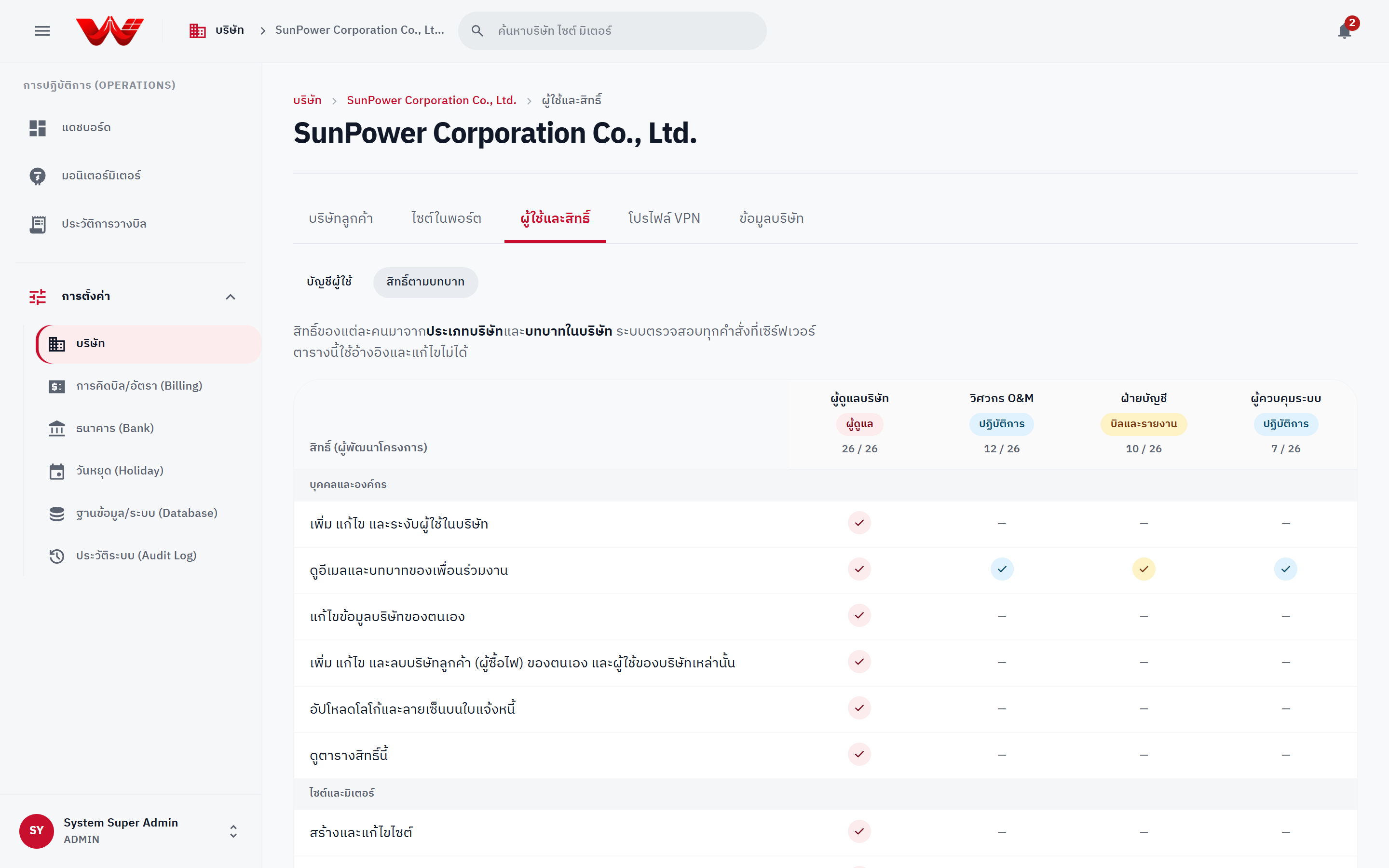
*ภาพที่ 1: หน้าจอตารางสิทธิ์ตามบทบาท (Role permissions) แบบอ่านอย่างเดียว*
---
## ขั้นตอนถัดไป
- [บทที่ 02: การสร้างบริษัทผู้พัฒนา โควตามิเตอร์ และการดูแลองค์กร](./02-developer-and-tenant-onboarding)
- [บทที่ 03: อัตราค่าไฟ ค่า Ft ธนาคาร และปฏิทินวันหยุด](./03-global-tariffs-ft-and-reference-data)
---
## การสร้างบริษัทผู้พัฒนาและโควตา
Source: https://admin-docs.wattdee.com/th/02-developer-and-tenant-onboarding
# การสร้างบริษัทผู้พัฒนาโครงการ โควตามิเตอร์ และการดูแลองค์กร
**ผู้ที่เกี่ยวข้อง:** ผู้ดูแลแพลตฟอร์ม (Platform ADMIN) ทีมปฏิบัติการส่วนกลาง (Platform SERVICE - มุมมองแดชบอร์ด)
---
## 1. แดชบอร์ดภาพรวมทุกผู้พัฒนา (All Developers Portfolio)
เมื่อลงชื่อเข้าใช้ด้วยบัญชีระดับแพลตฟอร์ม หน้าแรกคือ **แดชบอร์ด (Dashboard)** ซึ่งรวมสถานะของทุกผู้พัฒนาและทุกไซต์ในระบบไว้ในหน้าเดียว:
1. **ตัวสลับทุกผู้พัฒนา (Portfolio Switcher):** ที่แถบด้านบน คลิกเลือก **ทุกผู้พัฒนาโครงการ (All developers)** เพื่อดูภาพรวมทั้งแพลตฟอร์ม หรือเจาะจงดูเฉพาะบริษัทผู้พัฒนาโครงการรายใดรายหนึ่ง
2. **แถบสุขภาพมิเตอร์และระบบ (Health Strip):** ติดตามจำนวนมิเตอร์ `ออนไลน์`, `ขาดการติดต่อ`, `ยังไม่ส่งข้อมูล`, `มิเตอร์มีแจ้งเตือน` และสถานะ HES Projection Lag พร้อมคลิกป้ายเพื่อเปิดรายชื่อมิเตอร์ที่มีปัญหาได้ทันที
3. **การ์ด KPI 4 ช่อง:** แสดง **พลังงานผลิตวันนี้ (kWh)**, **มูลค่าผลิตวันนี้ (บาท)** *(แสดง `-` เมื่อพอร์ตโฟลิโอรวมมีหลายอัตราค่าไฟ)*, **พลังงานสะสมเดือนนี้ (kWh)** และ **กำลังผลิตติดตั้งรวม (kWp)**
4. **คิวงานต้องดำเนินการ (Action Queue):** แจ้งเตือนสำคัญด้านขวา เช่น **ยืนยันค่า Ft ของรอบ YYYY-MM** ให้ผู้ดูแลแพลตฟอร์มคลิกกรอกค่า Ft ประจำงวดได้ทันทีจากหน้าแดชบอร์ด รวมถึงการแจ้งเตือนมิเตอร์ ใบแจ้งหนี้ค้างตรวจ/อนุมัติ และ `late_intervals`
5. **กราฟและตารางไซต์:** ดูเส้นโหลด 15 นาทีเทียบเส้นประประมาณการท้องฟ้าโปร่ง สลับมุมมอง `วัน / เดือน / ปี` และเปิดตารางสรุป TOU วัน/เดือน
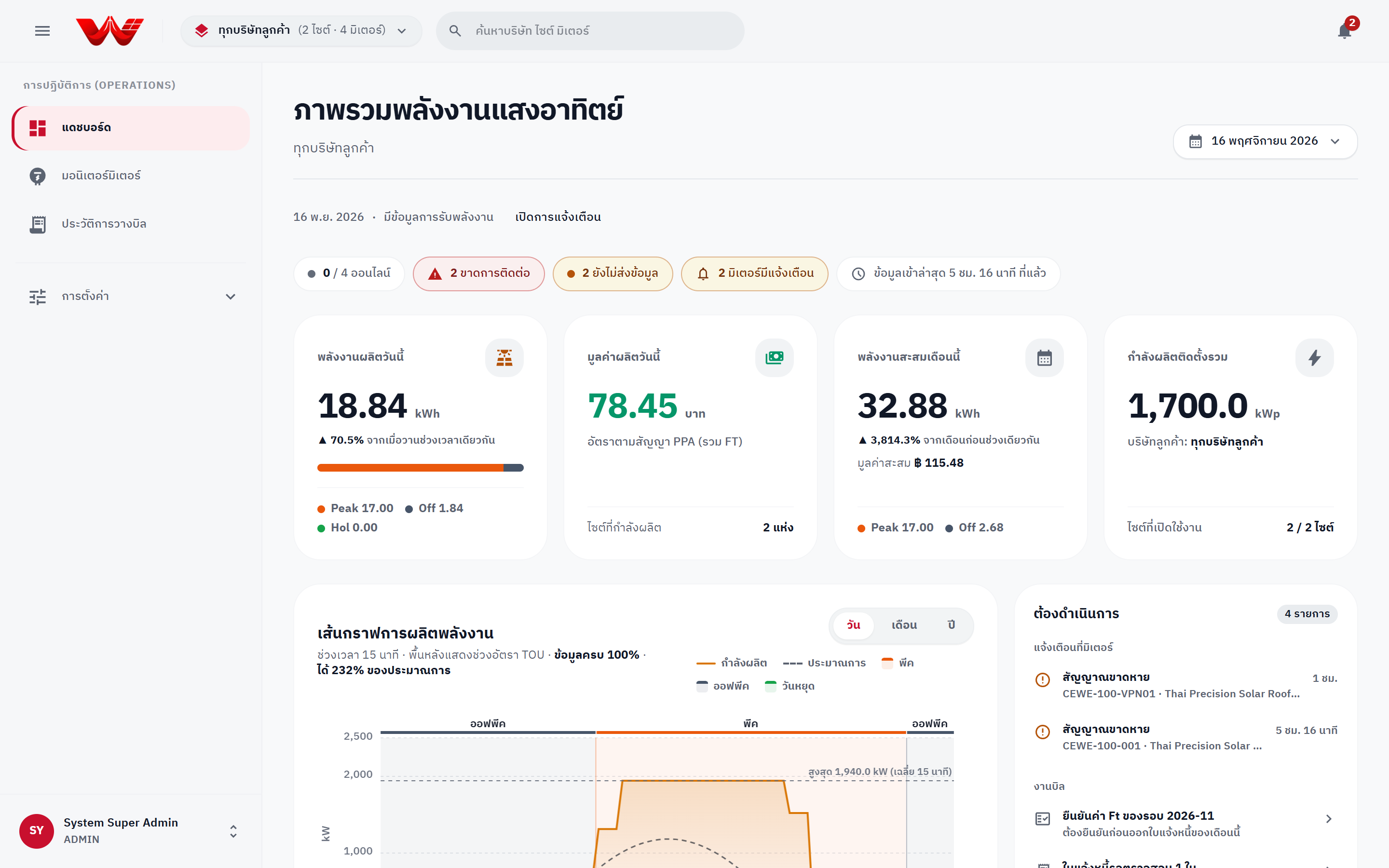
*ภาพที่ 1: แดชบอร์ดภาพรวมทุกผู้พัฒนา แถบสุขภาพมิเตอร์ กราฟ TOU และคิวงานต้องดำเนินการ*
---
## 2. การจัดการสารบบบริษัทและสร้างบริษัทผู้พัฒนาโครงการใหม่
เฉพาะ **ผู้ดูแลแพลตฟอร์ม (`org.admin`)** เท่านั้นที่สร้างบริษัทผู้พัฒนาโครงการ ลบบริษัท เปลี่ยนประเภทองค์กร และกำหนดขีดจำกัดจำนวนมิเตอร์ได้
### การดูสารบบบริษัททั้งหมด
1. คลิก **การตั้งค่า (Settings)** > **บริษัท (Companies)** ในแถบนำทางด้านซ้าย
2. ใช้ช่อง **ค้นหาบริษัท (Search companies)** เพื่อกรองตามชื่อหรือรหัสองค์กร
3. รายชื่อบริษัทแบ่งเป็น 3 กลุ่ม:
- **ผู้ดูแลแพลตฟอร์ม (Platform administration)**
- **บริษัทผู้พัฒนา (Developer companies)**
- **ลูกค้าที่ยังไม่มีผู้ดูแล (Unassigned customers)**
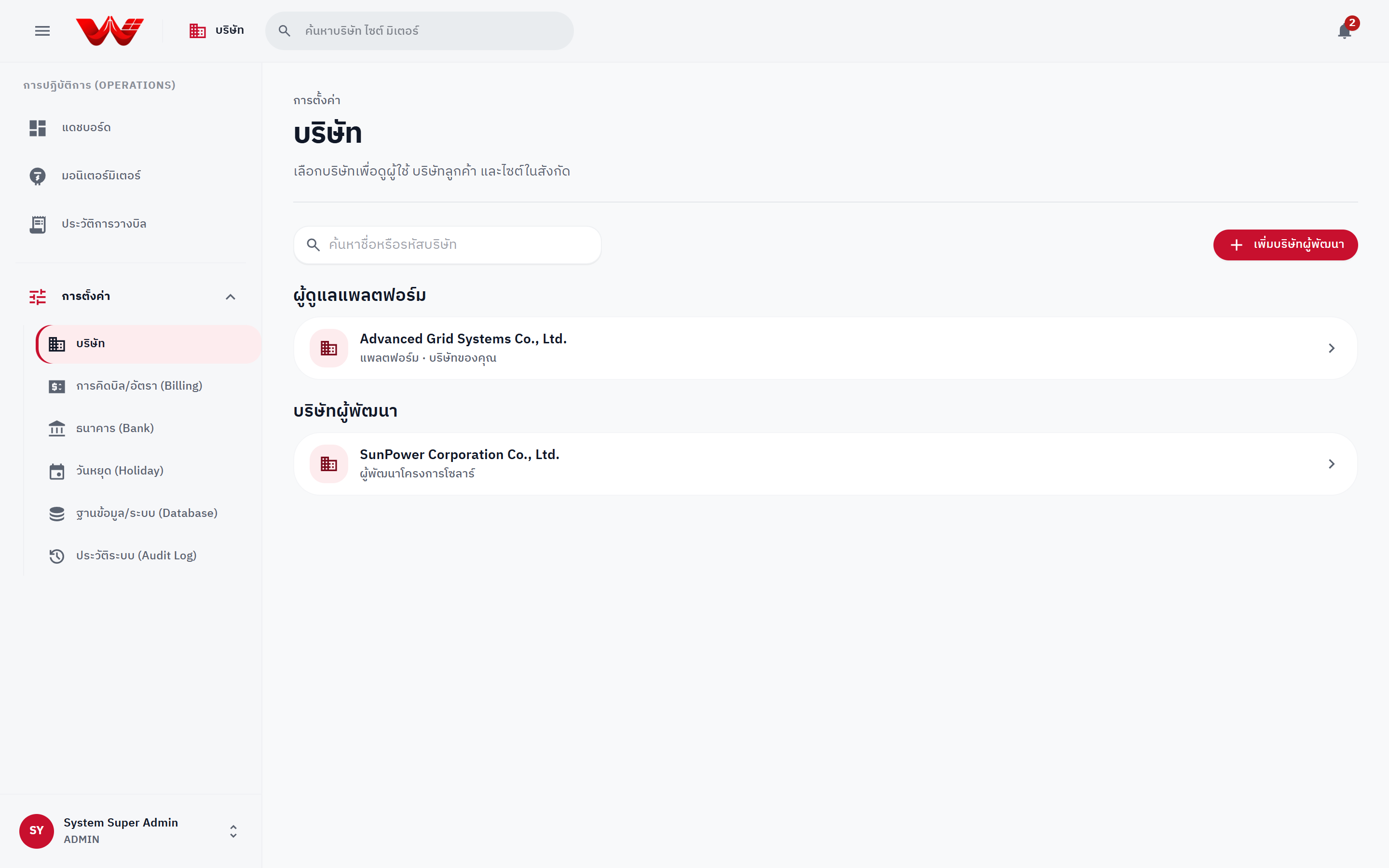
*ภาพที่ 2: หน้าจัดการรายชื่อบริษัท แยกตามระดับองค์กร พร้อมปุ่มเพิ่มบริษัทผู้พัฒนา*
### ขั้นตอนการสร้างบริษัทผู้พัฒนาโครงการใหม่
1. ในหน้า **การตั้งค่า > บริษัท** คลิกปุ่ม **เพิ่มบริษัทผู้พัฒนา (Add developer company)**
2. กรอก **ชื่อบริษัท (ภาษาไทย)** และ **ชื่อบริษัท (ภาษาอังกฤษ)** *(จำเป็น)*
3. ตรวจสอบ **ประเภทองค์กร (Organization type)** ให้เป็น **ผู้พัฒนาโครงการโซลาร์ (Solar developer)**
4. กรอกข้อมูลสำหรับใบกำกับภาษีและใบแจ้งหนี้: **เลขประจำตัวผู้เสียภาษี (13 หลัก)**, **เบอร์โทรศัพท์**, **อีเมลสำหรับวางบิล** และ **ที่อยู่สำนักงานใหญ่**
5. กรอก **ชื่อ-นามสกุลผู้มีอำนาจลงนาม**, **ตำแหน่งผู้ลงนาม** และอัปโหลด **ภาพลายเซ็น (PNG พื้นหลังโปร่งใส)** กับ **โลโก้บริษัท** (หากพร้อมแล้ว)
6. คลิก **เพิ่มบริษัท (Add company)** เพื่อบันทึก
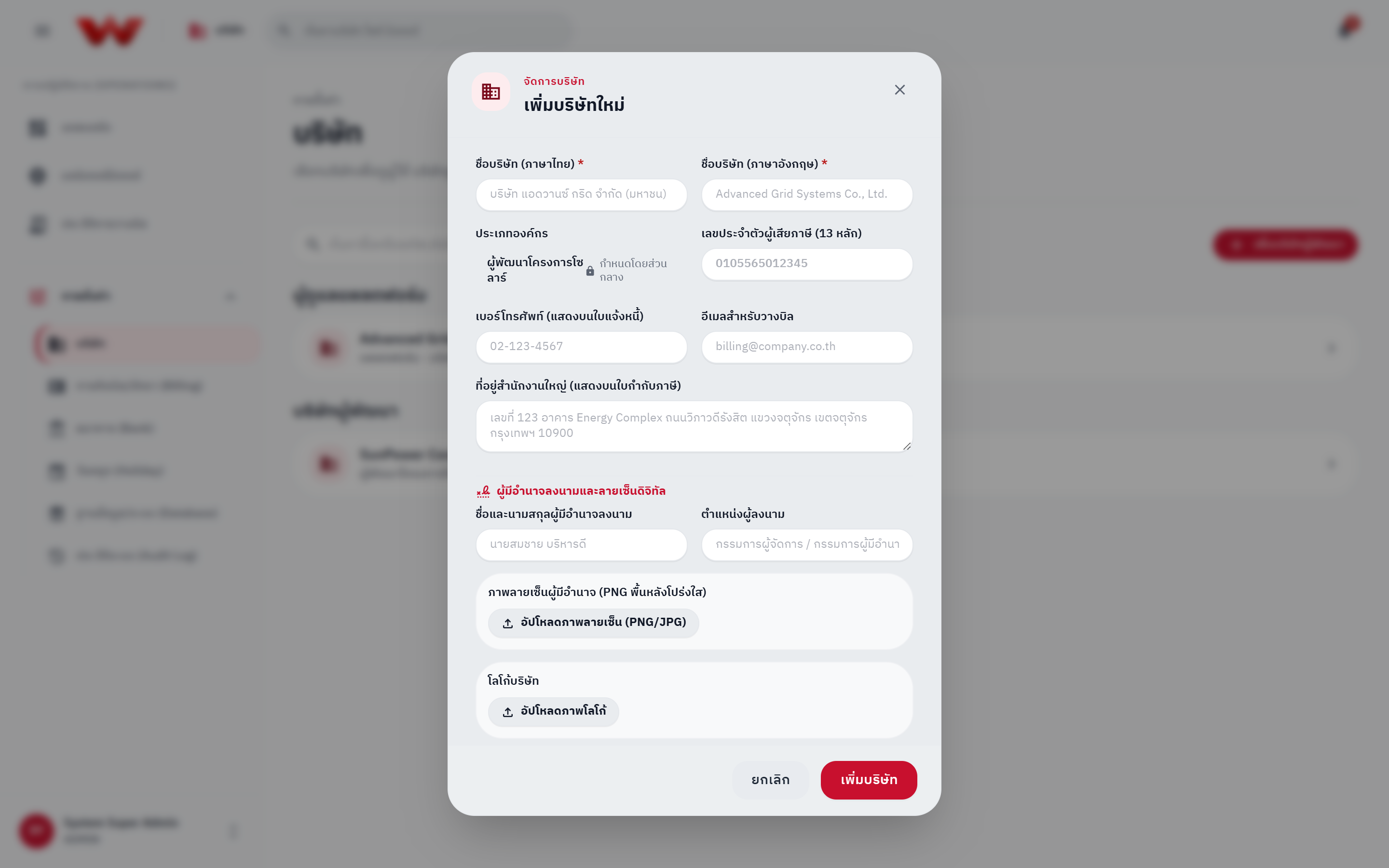
*ภาพที่ 3: แบบฟอร์มสร้างบริษัทผู้พัฒนาใหม่ พร้อมช่องข้อมูลภาษีและลายเซ็นดิจิทัล*
---
## 3. การกำหนดโควตามิเตอร์ (`Active Meter Limit`) และการสร้างผู้ดูแลคนแรก
1. เปิดบริษัทผู้พัฒนาที่สร้างไว้ > แท็บ **ข้อมูลบริษัท (Company information)** > คลิก **แก้ไขข้อมูลบริษัท**
2. กำหนด **ขีดจำกัดมิเตอร์ที่ใช้งาน (Active meter limit)** (ค่าเริ่มต้น `100,000` มิเตอร์ต่อบริษัท; ไม่นับรวมมิเตอร์ที่ปิดใช้งาน) แล้วกด **บันทึกข้อมูล**
3. ไปที่แท็บ **ผู้ใช้และสิทธิ์ (People & access)** ของบริษัทผู้พัฒนานั้น แล้วคลิก **เพิ่มผู้ใช้ (Add user)**
4. สร้างบัญชี **ผู้ดูแลบริษัท (`Developer ADMIN`)** คนแรกพร้อมรหัสผ่านชั่วคราว (แสดงครั้งเดียว) เพื่อให้ทีมผู้พัฒนาเข้าไปจัดการลูกค้า ไซต์ และพนักงานของตนเองได้ทันที
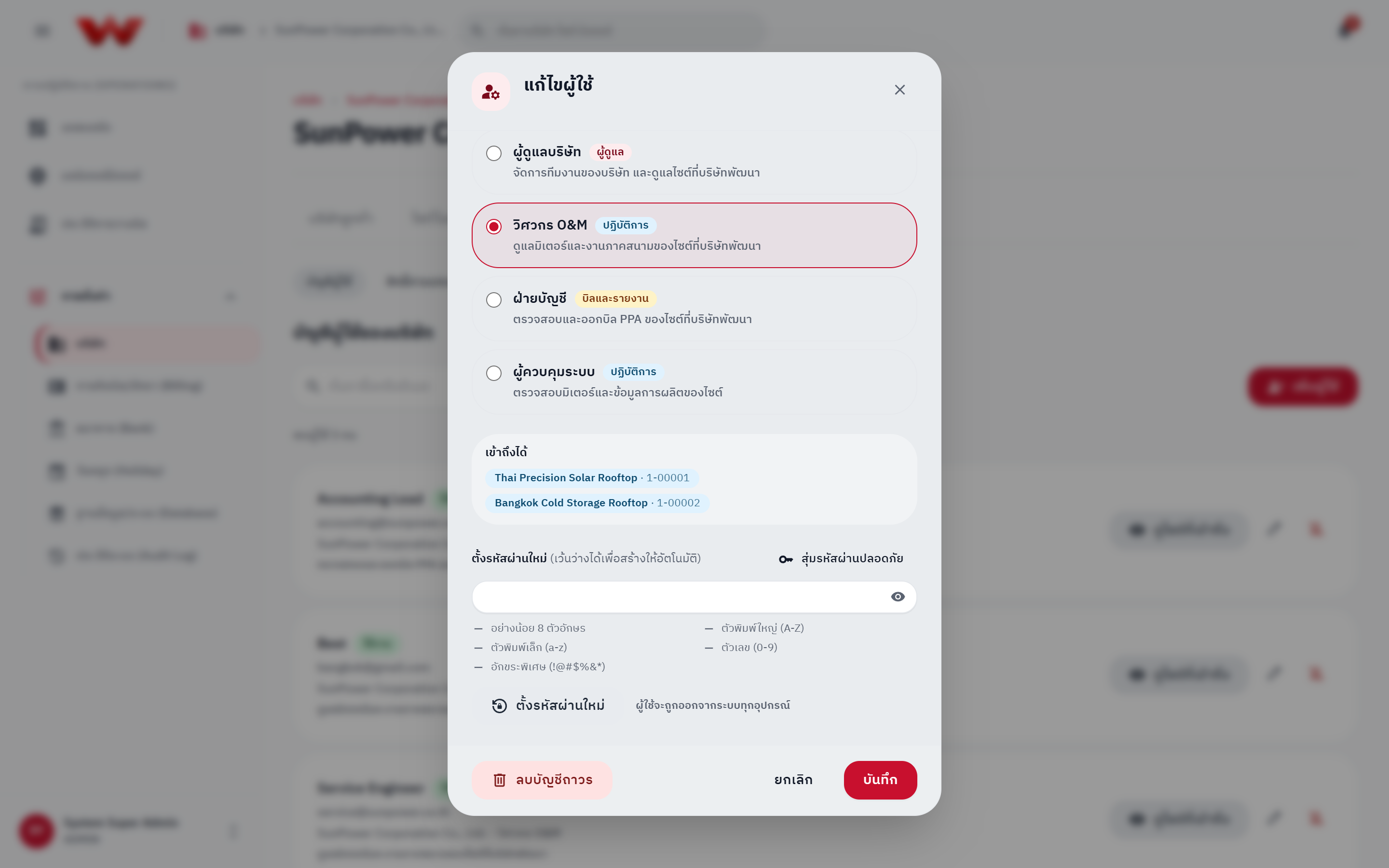
*ภาพที่ 4: แท็บผู้ใช้และสิทธิ์สำหรับสร้างบัญชีผู้ดูแลคนแรกและตรวจสอบไซต์ที่เข้าถึงได้*
::: tip การย้ายองค์กรและการลบบริษัท
- **ย้ายผู้ใช้หรือไซต์ข้ามบริษัท:** เฉพาะ **ผู้ดูแลแพลตฟอร์ม** เท่านั้นที่สามารถย้ายผู้ใช้ที่มีอยู่เดิมไปยังบริษัทอื่น หรือย้ายไซต์ไปยังบริษัทลูกค้าอื่นได้
- **การลบบริษัท (Delete company):** หากจำเป็นต้องลบบริษัท ระบบจะนำบริษัทออกจากการจัดการปัจจุบัน โดยยังคงเก็บรักษาใบแจ้งหนี้ที่เคยออกไปแล้วไว้ครบถ้วนตามกฎหมายภาษีอากร
:::
---
## ขั้นตอนถัดไป
- [บทที่ 03: อัตราค่าไฟ ค่า Ft ธนาคาร และปฏิทินวันหยุด](./03-global-tariffs-ft-and-reference-data)
- [บทที่ 04: การจัดการโปรไฟล์ VPN, HES และยืนยัน Serial มิเตอร์](./04-vpn-hes-and-meter-identity)
---
## อัตราค่าไฟ ค่า Ft ธนาคาร และวันหยุด
Source: https://admin-docs.wattdee.com/th/03-global-tariffs-ft-and-reference-data
# โครงสร้างอัตราค่าไฟ ค่า Ft รายเดือน บัญชีธนาคาร และปฏิทินวันหยุด
**ผู้ที่เกี่ยวข้อง:** ผู้ดูแลแพลตฟอร์ม (Platform ADMIN)
---
## 1. โครงสร้างอัตราค่าไฟฟ้าและกติกาบิล (`การตั้งค่า > การคิดบิล/อัตรา`)
เฉพาะ **ผู้ดูแลแพลตฟอร์ม** เท่านั้นที่ประกาศและแก้ไขข้อมูลอ้างอิงกลางทั้งระบบได้ (`ftrate.write`, `bank.write`, `holiday.write`)
### แท็บที่ 1: โครงสร้างอัตราค่าไฟฟ้า (Tariffs)
1. ตรวจสอบแถบ **กติกาการคำนวณบิลที่ใช้อยู่ปัจจุบัน** ด้านบน (วันตัดรอบบิล ทศนิยมหน่วยไฟ/อัตรา/จำนวนเงิน และเกณฑ์ค่าปรับ Power Factor)
2. คลิก **เพิ่มอัตรา (Add tariff)** หรือคลิก **แก้ไข (Edit)** บนอัตราที่ต้องการ (เช่น อัตรา PEA TOU)
3. กำหนด **ประเภทอัตรา (Tariff Category)**, **วันที่เริ่มต้น/สิ้นสุด**, อัตรา **Peak / Off-Peak / วันหยุด**, **ค่าบริการ**, และ **ประเภทบิล** (`รวมค่า Ft` หรือ `ไม่รวมค่า Ft`)
4. คลิก **ตั้งค่าการคำนวณบิลขั้นสูง** เพื่อปรับเงื่อนไขสำหรับสัญญาที่ผูกกับอัตรานี้:
- **วันตัดรอบบิล (1–28)** *(เช่น `25` หมายถึงรอบวันที่ 25 ถึง 24 ของเดือนถัดไป)*
- **ครบกำหนดชำระ (0–120 วันหลังตัดรอบ)**
- **ทศนิยมหน่วยไฟ (`0–4`) / อัตรา (`2–6`) / จำนวนเงิน (`0–4`)**
- **ค่าปรับ Power Factor (กฟภ.)**: เปิด/ปิด เกณฑ์ขั้นต่ำ (มาตรฐาน `0.85`) และอัตราค่าปรับ (มาตรฐาน `56.07` บาท/kVAR)
5. คลิก **บันทึก** หรือกด **CSV** เพื่อส่งออกตารางอัตราค่าไฟทั้งหมด
::: warning วันตัดรอบบิลจะถูกล็อกเมื่อไซต์มีใบแจ้งหนี้แล้ว (`409`)
ไซต์ที่เคยออกใบแจ้งหนี้แล้ว (ยกเว้นใบที่ถูกตีกลับ `REJECTED`) จะไม่สามารถเปลี่ยน **วันตัดรอบบิล** ได้ เพื่อป้องกันงวดบิลซ้อนทับหรือขาดช่วง โดยระบบจะยังคงอัปเดตเงื่อนไขอื่นให้และแจ้งเตือนรายชื่อไซต์ที่คงวันตัดรอบเดิมไว้
:::
### แท็บที่ 2: อัตราค่า Ft รายเดือน (`ftrate.write`)
1. สลับไปยังแท็บ **อัตราค่า Ft รายเดือน** (หรือคลิก **ยืนยันค่า Ft** จากแถบแจ้งเตือนในหน้า `/billing` หรือคิวงานบน Dashboard)
2. คลิกปุ่ม **ประกาศอัตราค่า Ft (Publish Ft rate)** (หรือกด **แก้ไข** ในแถวเดือนที่ต้องการ)
3. ระบุ **รอบบิล (Billing Month)** ในรูปแบบ `YYYY-MM` เช่น `2026-10`
4. กรอก **อัตราค่า Ft (บาท/kWh)** ตามประกาศ กกพ. (รองรับค่าตั้งแต่ `-2.0000` ถึง `10.0000` เช่น `0.3972`)
5. คลิก **บันทึกอัตราค่า Ft (Save Ft rate)**
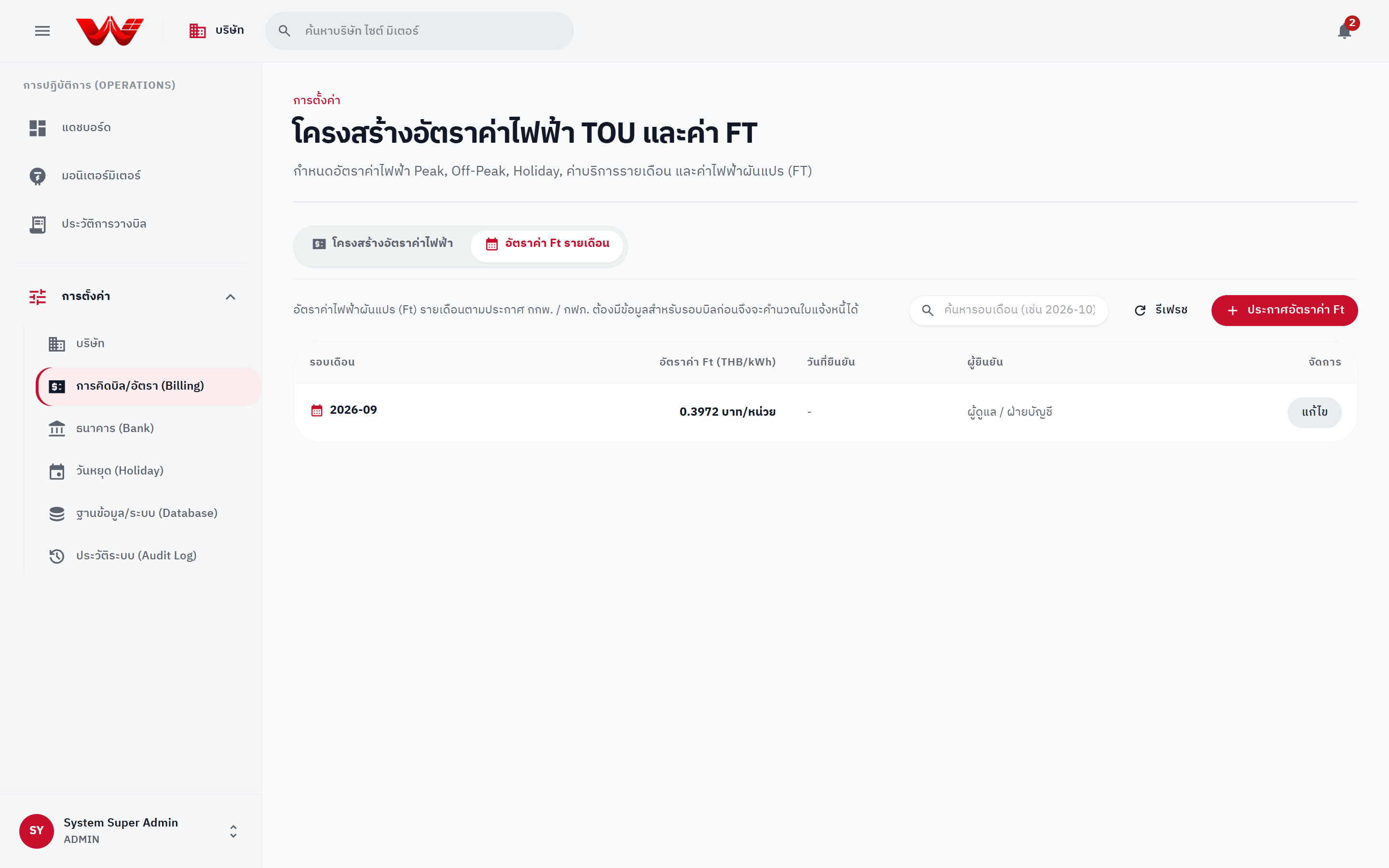
*ภาพที่ 1: หน้าการคิดบิล/อัตรา แสดงแท็บโครงสร้างอัตราค่าไฟฟ้าและแท็บอัตราค่า Ft รายเดือน*
::: danger กติกาบังคับเรื่องค่า Ft (`422`) และ Period Lock
- ระบบจะ **ปฏิเสธการคำนวณและออกใบแจ้งหนี้จริง (HTTP `422`)** สำหรับเดือนที่ยังไม่ได้บันทึกอัตราค่า Ft โดยเด็ดขาด (มีเพียงเครื่องมือ **เทียบค่าไฟ PPA กับ กฟภ.** `/api/billing/rate-comparison` ที่ใช้ค่าสำรอง `0.3972` บาท/หน่วย พร้อมแสดงแถบแจ้งเตือนสีเหลือง)
- เมื่อมีใบแจ้งหนี้อย่างน้อย 1 ฉบับในเดือนนั้นเข้าสู่สถานะ `CHECKED` หรือ `APPROVED` แล้ว **อัตราค่า Ft ของเดือนนั้นจะถูกล็อก** ไม่สามารถแก้ไขได้อีก
:::
---
## 2. บัญชีธนาคารรับชำระ (`การตั้งค่า > ธนาคาร`)
1. คลิก **ธนาคาร (Bank accounts)** ใต้เมนูการตั้งค่า
2. คลิก **เพิ่มบัญชีธนาคาร (Add bank account)** (หรือ **แก้ไข** รายการเดิม)
3. กรอก **ชื่อธนาคาร**, **สาขา**, เลือก **ผู้ขาย (Seller)**:
- **ส่วนกลางใช้ร่วมทุกผู้ขาย:** ใช้เป็นบัญชีรับชำระเริ่มต้นสำหรับใบแจ้งหนี้ที่ไม่ได้ระบุบัญชีเฉพาะบริษัท
- **ระบุบริษัทผู้พัฒนาเฉพาะราย:** เพื่อให้ใบแจ้งหนี้และหน้า PDF ของบริษัทผู้ขายรายนั้นพิมพ์บัญชีรับชำระของตนเองโดยตรง
4. กรอก **ชื่อบัญชี**, **เลขที่บัญชี** และ **เลขพร้อมเพย์ / QR** แล้วกด **เพิ่มบัญชี / บันทึก**
---
## 3. ปฏิทินวันหยุดราชการ (`การตั้งค่า > วันหยุด`)
พลังงานไฟฟ้าที่ผลิตได้ในวันเสาร์-อาทิตย์ และวันที่อยู่ในปฏิทินวันหยุดนี้ (ประเมินตามวันที่ในโซนเวลา `Asia/Bangkok`) จะถูกจัดเข้า **อัตรา C (Holiday Off-Peak)** ตลอด 24 ชั่วโมงโดยอัตโนมัติ
1. คลิก **วันหยุด (Holidays)** ใต้เมนูการตั้งค่า
2. **วิธีเพิ่มอัตโนมัติรายปี:** เลือกปีที่ช่อง **เติมวันหยุดราชการประจำปีอัตโนมัติ (ตามประกาศ กฟภ./กฟน.)** แล้วคลิก **เติมวันหยุดประจำปีอัตโนมัติ** (รองรับปี 2025–2027)
3. **วิธีเพิ่มเฉพาะวัน:** เลือก **วันที่วันหยุด (YYYY-MM-DD)** กรอกชื่อวันหยุด (ไม่บังคับ) แล้วคลิก **เพิ่มวันหยุด**
*ภาพที่ 2: หน้าจัดการข้อมูลอ้างอิงส่วนกลาง (บัญชีธนาคาร วันหยุด ฐานข้อมูล และ Audit Log)*
---
## ขั้นตอนถัดไป
- [บทที่ 04: การจัดการโปรไฟล์ VPN, HES และยืนยัน Serial มิเตอร์](./04-vpn-hes-and-meter-identity)
- [บทที่ 05: สุขภาพฐานข้อมูล Audit Log และงานซัพพอร์ต](./05-database-audit-and-platform-ops)
---
## การจัดการ VPN, HES และ Serial มิเตอร์
Source: https://admin-docs.wattdee.com/th/04-vpn-hes-and-meter-identity
# การจัดการโปรไฟล์ VPN, โครงข่าย HES และยืนยัน Serial มิเตอร์
**ผู้ที่เกี่ยวข้อง:** ผู้ดูแลแพลตฟอร์ม (Platform ADMIN) ทีมปฏิบัติการส่วนกลาง (Platform SERVICE - มอนิเตอร์และทดสอบ HES)
---
## 1. การตั้งค่าโปรไฟล์ VPN (`vpn.manage` เฉพาะ Platform ADMIN)
ระบบรองรับท่อเชื่อมต่อมิเตอร์ 3 โปรโตคอล ได้แก่ **WireGuard**, **IPsec** และ **OpenVPN** โดยผูกโปรไฟล์ระดับบริษัทผู้พัฒนาเพื่อให้ใช้ร่วมกันได้ทุกไซต์ของบริษัทนั้น
1. เปิด **การตั้งค่า (Settings)** > เลือก **บริษัทผู้พัฒนาโครงการ** > คลิกแท็บ **โปรไฟล์ VPN (VPN profiles)**
2. คลิก **เพิ่มโปรไฟล์ VPN (Add VPN profile)** (หรือเลือกโปรไฟล์เดิมแล้วคลิก **แก้ไขการตั้งค่า**)
3. *(ทางเลือก)* สำหรับ **WireGuard** หรือ **OpenVPN** สามารถคลิก **นำเข้าการตั้งค่า (Import configuration)** เพื่อวางไฟล์คอนฟิกแล้วกด **ตรวจสอบการตั้งค่าที่นำเข้า** เพื่อเติมข้อมูลอัตโนมัติ
4. กรอก **รายละเอียดการเชื่อมต่อ**:
- **ชื่อการเชื่อมต่อ** และเลือก **โปรโตคอล** (`WireGuard`, `IPsec`, `OpenVPN`)
- **สำหรับ WireGuard (เลือกโหมดการเชื่อมต่อ / Connection mode):**
- **เราเชื่อมต่อไปหาหน้างาน (`dial`):** ใช้เมื่อเราเตอร์ที่ไซต์มี Public IPv4 คงที่ โดยให้กรอก **ที่อยู่ IPv4 ของปลายทาง (Peer IPv4)** และ **พอร์ตปลายทาง** (เช่น `51820`)
- **หน้างานเชื่อมต่อเข้ามาหาเรา (`listen`):** ใช้เมื่อหน้างานใช้ซิม **4G / CGNAT** ที่ไม่มี Public IP โดยไม่ต้องกรอก IP ปลายทาง แต่ให้ระบุ **พอร์ต UDP ของเซิร์ฟเวอร์** (`1024–65535` เช่น `51821`) และ **ต้องเปิดพอร์ต UDP นี้ใน Firewall ของเซิร์ฟเวอร์**
- **เครือข่ายมิเตอร์ที่อนุญาต (Allowed meter networks CIDR):** เช่น `10.10.0.0/24` *(IP ของมิเตอร์ที่จะผูกเข้ากับ VPN นี้ต้องอยู่ในช่วง CIDR ที่ระบุ)*
- กรอกค่าเฉพาะโปรโตคอล: เช่น `Local tunnel address (CIDR)`, `Peer public key`, `Keepalive (วินาที)` สำหรับ WireGuard; `IKEv2/IKEv1`, `PSK` หรือ `ใบรับรอง PEM` สำหรับ IPsec; `CA/Client Cert/Private Key (PEM)` และ `TLS Crypt` สำหรับ OpenVPN
- หากแก้ไขโปรไฟล์เดิมและต้องการหมุนเวียนกุญแจ ให้ติ๊ก **เปลี่ยนข้อมูลยืนยันตัวตน (Replace credentials)**
5. คลิก **บันทึกการเชื่อมต่อ VPN (Save VPN connection)** และตรวจสถานะจนเปลี่ยนเป็น **เชื่อมต่อ VPN แล้ว (Tunnel established)** (หรือ `ระบบ VPN พร้อมทำงาน / Runner ready`)
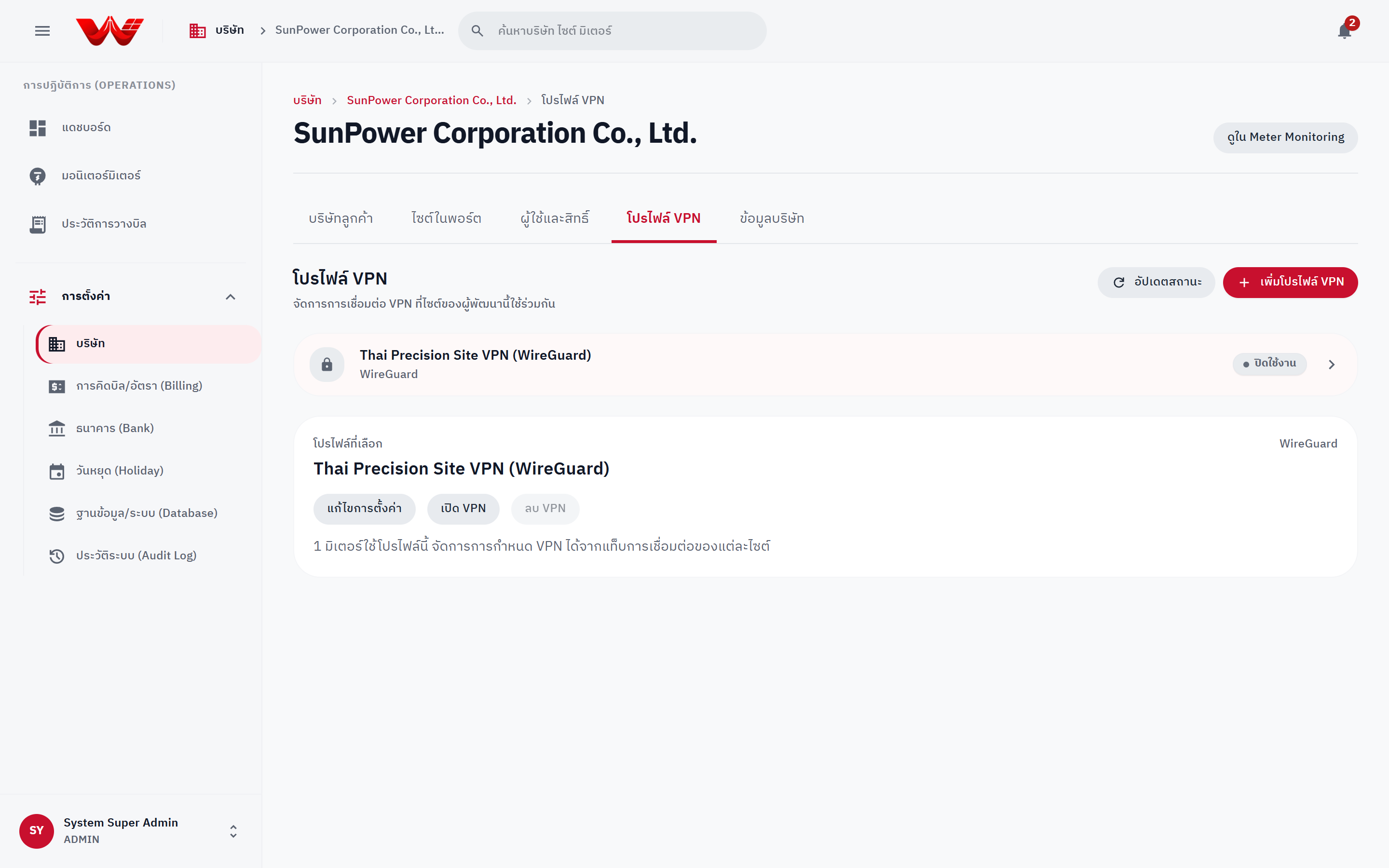
*ภาพที่ 1: แท็บโปรไฟล์ VPN แสดงสถานะท่อเชื่อมต่อและแบบฟอร์มตั้งค่า WireGuard / IPsec / OpenVPN*
### การผูกมิเตอร์ของไซต์เข้ากับโปรไฟล์ VPN
1. เปิดไซต์ที่ต้องการ > คลิกแท็บ **การเชื่อมต่อ (Connectivity)**
2. เลือกโปรไฟล์ VPN ด้านบน > เลือกมิเตอร์ในช่อง **มิเตอร์ HES (HES meter)** แล้วคลิก **กำหนด VPN ให้มิเตอร์ (Assign meter)**
3. หากต้องการถอดการผูก ให้คลิก **ยกเลิก (Unassign)** *(คำเตือน: การยกเลิกการผูกจะทำให้ HES หยุดอ่านค่ามิเตอร์นั้นผ่าน VPN ทันที)*
---
## 2. นโยบายปลายทางมิเตอร์ (Meter Destination Policy)
เพื่อป้องกันคำสั่ง `Test connection` / `Read now` หรือการเชื่อมต่อของ HES ออกไปยังปลายทางที่ไม่ได้รับอนุญาต ระบบมีนโยบายตรวจสอบ IPv4 CIDR และพอร์ต TCP:
1. รันคำสั่งตรวจสอบรายการ IP และพอร์ตของมิเตอร์ทั้งหมดในสภาพแวดล้อมจาก `backend-api/`:
```bash
bun run db:meter-destinations
```
*(คำสั่งนี้เป็นแบบอ่านอย่างเดียวและแสดงที่อยู่ IP ภายในของมิเตอร์ โปรดเก็บรักษาผลลัพธ์เป็นข้อมูลปฏิบัติการภายใน)*
2. กำหนดค่า Environment Variable:
- `METER_DESTINATION_POLICIES`: JSON จับคู่ `developerOrgId` กับ `[{ cidr, ports }]` สำหรับ `hes-command-worker`
- `HES_METER_DESTINATION_POLICIES`: JSON จับคู่ **HES meter UUID** กับ `[{ cidr, ports }]` สำหรับบริการ `.NET HES`
3. เมื่อตรวจสอบรายการปลายทางจริง (รวมถึง Subnet VPN) ครบถ้วนแล้ว จึงสลับ `METER_DESTINATION_MODE=enforce` และ `HES_METER_DESTINATION_MODE=enforce` *(ในโหมดบังคับใช้ ระบบจะปฏิเสธ Loopback, Link-local, Multicast, IPv6 และบังคับตรวจสอบ DNS ก่อนเชื่อมต่อ)*
---
## 3. การแก้ไข Serial มิเตอร์และยืนยันการสับเปลี่ยน (`meter.identity.override`)
ภายใต้มาตรฐาน **US-1.19** ระบบ HES จะอ่าน Serial Number จากมิเตอร์จริงในการเชื่อมต่อครั้งแรกเพื่อกันการคิดบิลผิดตัว หากพบความขัดแย้งระหว่าง Serial ที่อ่านได้กับฐานข้อมูล เฉพาะ **Platform ADMIN** (`meter.identity.override`) เท่านั้นที่ดำเนินการปลดล็อกได้:
1. เปิดไซต์ใน **การตั้งค่า** > แท็บ **มิเตอร์ (Meters)** (หรือตรวจสอบในหน้า **มอนิเตอร์มิเตอร์**)
2. ตรวจสอบสถานะตัวตนมิเตอร์ที่ติดปัญหา:
- `รอ HES อ่าน Serial จากมิเตอร์` (ยังอ่านครั้งแรกไม่สำเร็จ)
- `Serial ซ้ำ` (`Duplicate serial`) หรือ `สงสัยสับเปลี่ยนมิเตอร์` (`Suspected swap` / `Identity check failed`)
3. ตรวจสอบป้ายชื่อหน้างานจริงกับทีมวิศวกรผู้พัฒนา จากนั้นกด **แก้ Serial** หรือ **ยืนยันการสับเปลี่ยน**
4. กรอก **เหตุผลการยืนยันตัวตน** *(บังคับระบุอย่างน้อย **5 ตัวอักษร**)* ซึ่งจะถูกบันทึกลง System Audit Log ถาวร
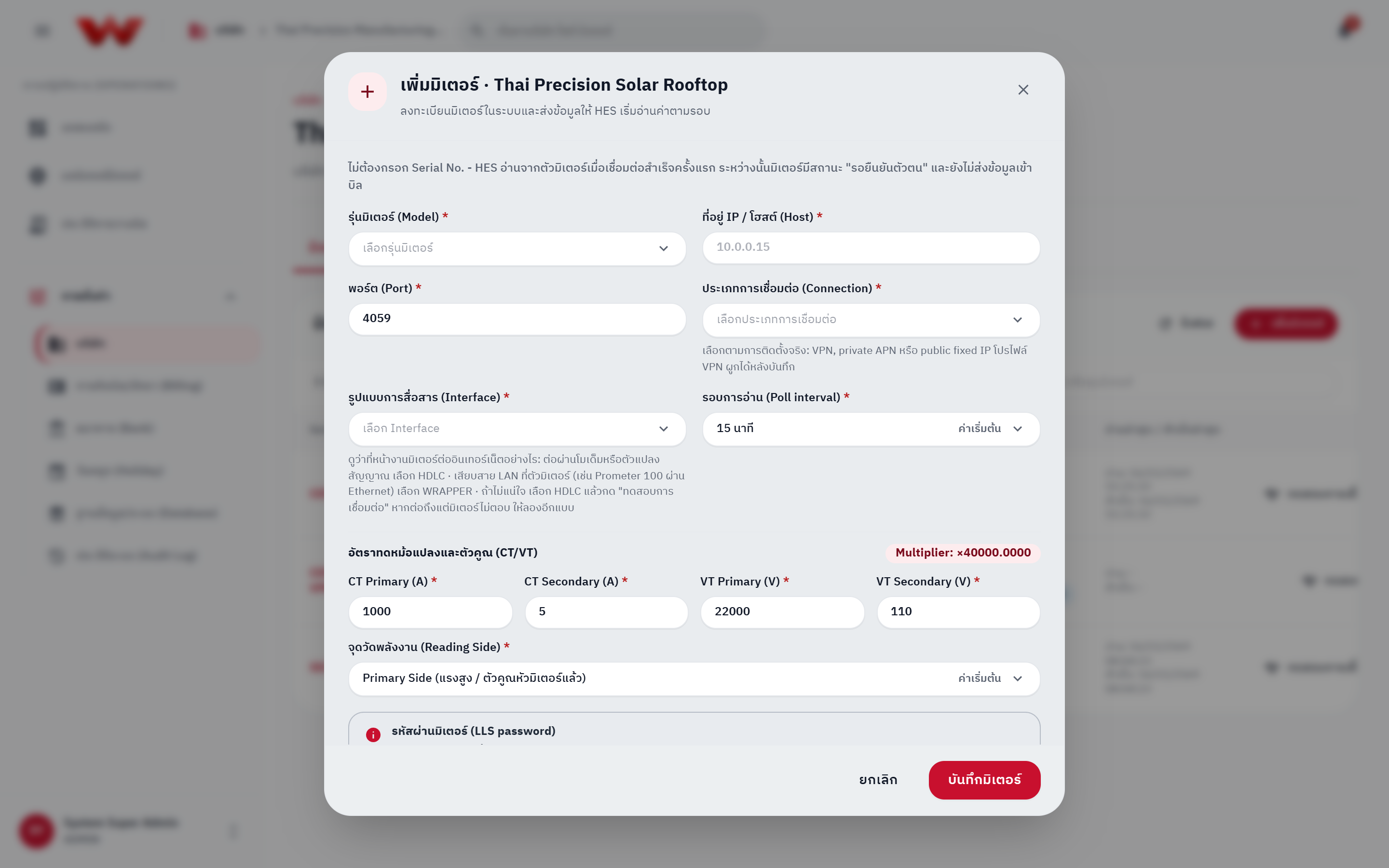
*ภาพที่ 2: รายการมิเตอร์ของไซต์สำหรับตรวจสอบสถานะ HES, CT/VT และดำเนินการยืนยัน Serial*
---
## 4. การมอนิเตอร์มิเตอร์ข้ามทุกผู้พัฒนาและการวินิจฉัย HES (`Platform ADMIN` & `SERVICE`)
ทั้ง `Platform ADMIN` และ `Platform SERVICE` สามารถเปิดดูหน้า **มอนิเตอร์มิเตอร์** (`/meter`) เพื่อช่วยผู้พัฒนาแก้ไขปัญหาการสื่อสารของมิเตอร์ทุกไซต์ได้:
- **มุมมอง "ดูเป็น (View as) > ผู้พัฒนาโครงการ":** สรุปอัตราออนไลน์ของแต่ละบริษัทผู้พัฒนาโครงการเพื่อตรวจจุดผิดปกติระดับโครงข่ายหรือ VPN ร่วมกัน
- **การตรวจสอบและวินิจฉัยมิเตอร์ (`/meter` / `Diagnostics`):** กด **ทดสอบการเชื่อมต่อ (`Test connection`)** หรือ **อ่านค่าทันที (`Read now`)** เพื่อแยกสาเหตุ `config_error` (ยังไม่ได้ตั้งค่า LLS Password บน HES), `auth_failed`, `operation was canceled` (ผิด `HDLC`/`WRAPPER`) หรือ `connect_failed` / `poll_timeout` (ตรวจสอบเส้นทาง VPN จาก Droplet และคอนเทนเนอร์ HES)
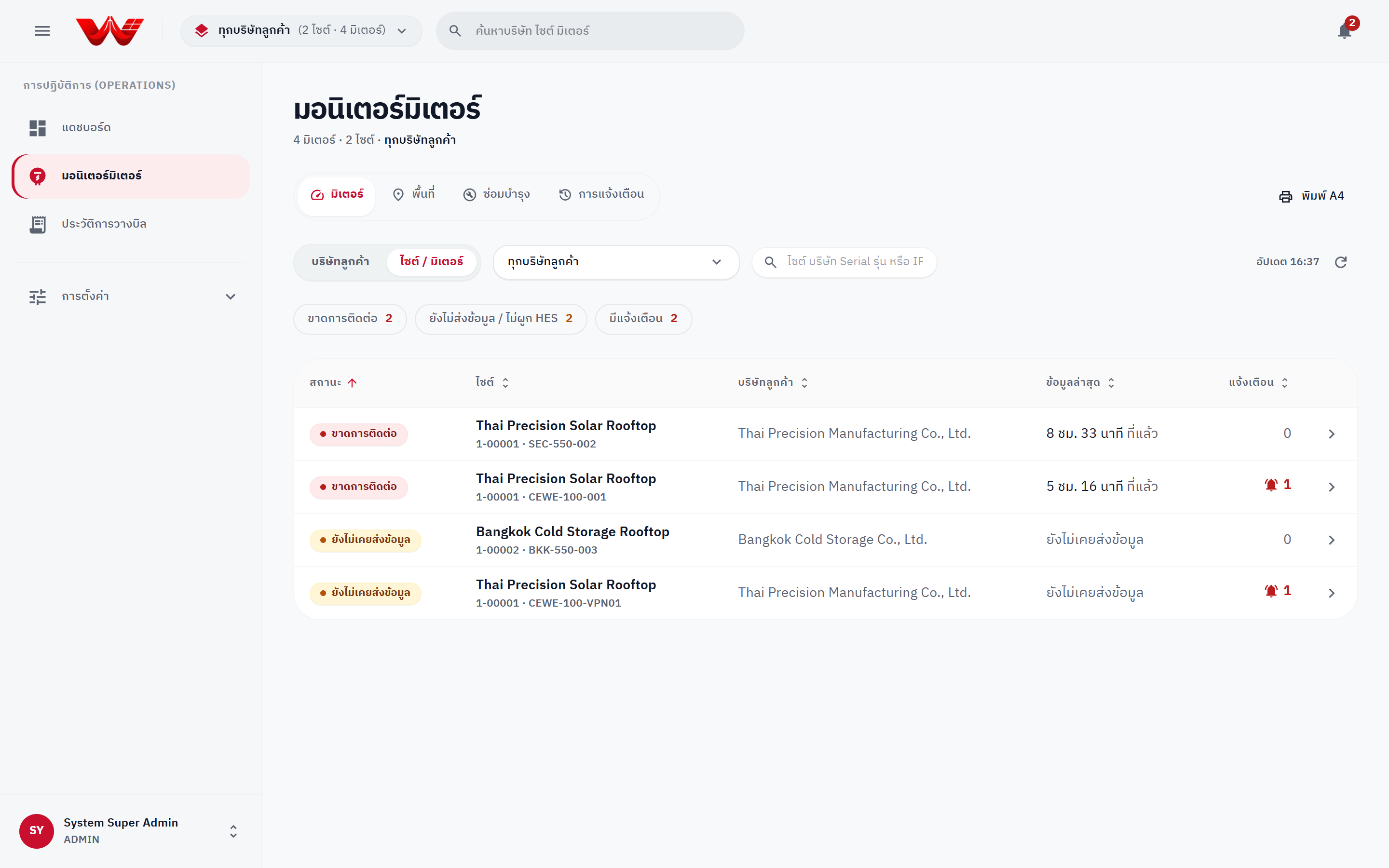
*ภาพที่ 3: กระดานมอนิเตอร์มิเตอร์ทั้งพอร์ตสำหรับทีมปฏิบัติการส่วนกลางและผู้ดูแลแพลตฟอร์ม*
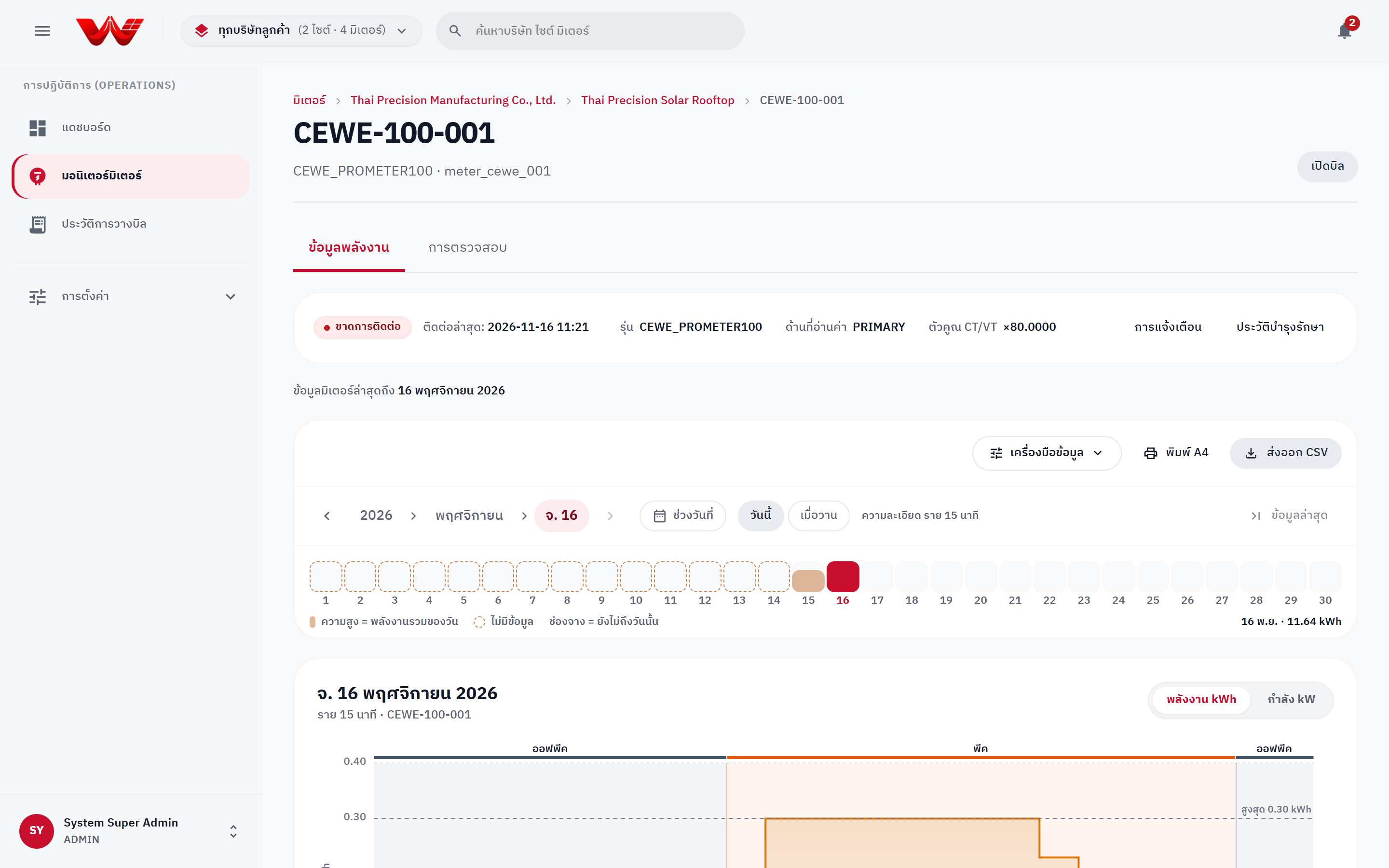
*ภาพที่ 4: หน้าวินิจฉัยมิเตอร์แสดงคำสั่งทดสอบการเชื่อมต่อ อ่านค่าทันที และเหตุการณ์ HES ล่าสุด*
---
## ขั้นตอนถัดไป
- [บทที่ 05: สุขภาพฐานข้อมูล Audit Log การย้ายลายเซ็น และ AI/MCP](./05-database-audit-and-platform-ops)
---
## สุขภาพฐานข้อมูล Audit Log และงานซัพพอร์ต
Source: https://admin-docs.wattdee.com/th/05-database-audit-and-platform-ops
# สุขภาพฐานข้อมูล Audit Log การย้ายลายเซ็น และปฏิบัติการซัพพอร์ต
**ผู้ที่เกี่ยวข้อง:** ผู้ดูแลแพลตฟอร์ม (Platform ADMIN) ทีมปฏิบัติการส่วนกลาง (Platform SERVICE - แท็บฐานข้อมูล/ระบบ)
---
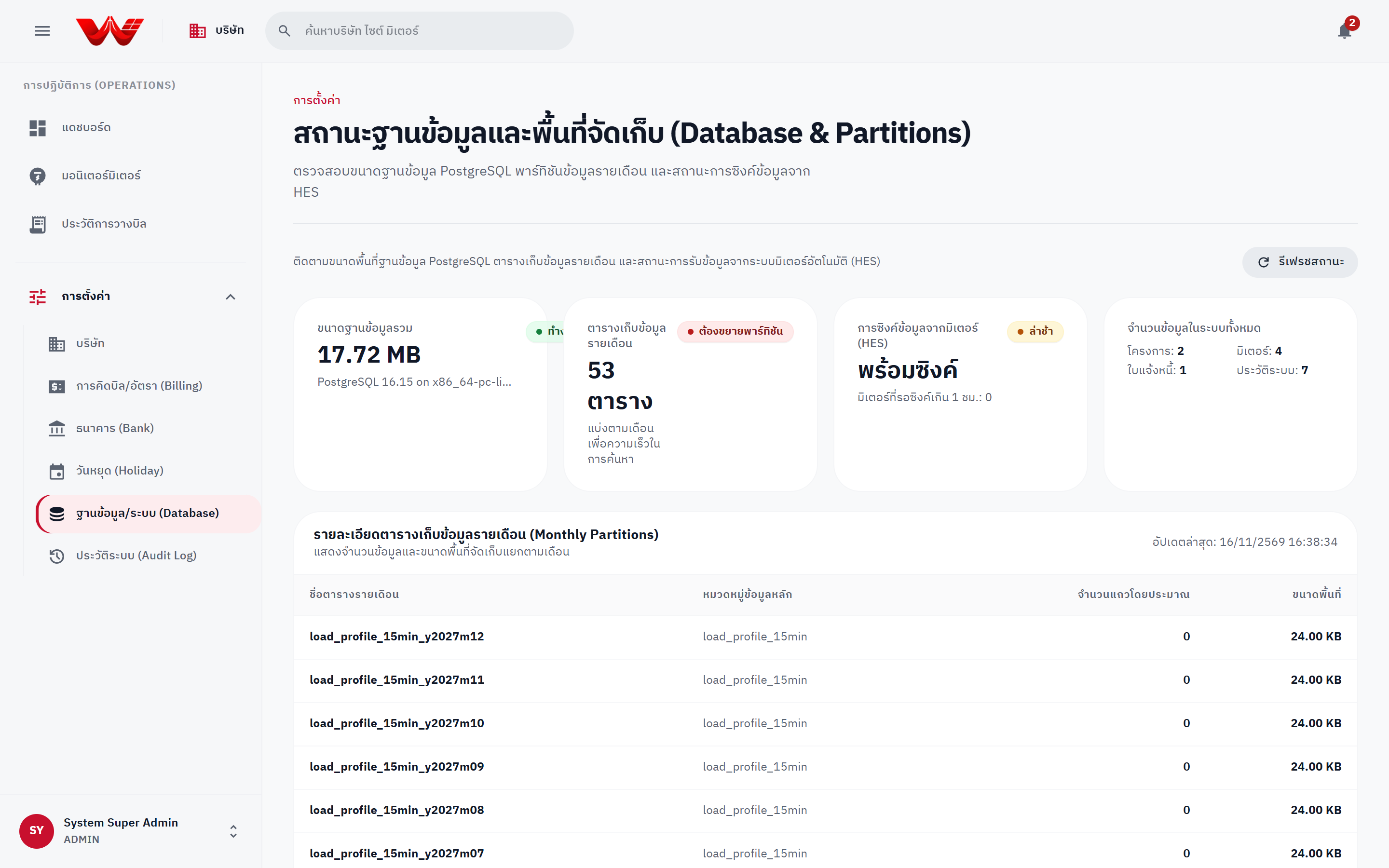
## 1. สุขภาพฐานข้อมูลและพาร์ทิชันรายเดือน (`การตั้งค่า > ฐานข้อมูล/ระบบ`)
*(เข้าดูได้ทั้ง `Platform ADMIN` และ `Platform SERVICE` รวมถึงบทบาทที่มีสิทธิ์ `meter.network.read`)*
1. คลิก **การตั้งค่า (Settings)** > **ฐานข้อมูล/ระบบ (Database & system)**
2. ตรวจสอบตัวชี้วัดสุขภาพโครงสร้างพื้นฐาน:
- **ขนาดฐานข้อมูลรวม** และเวอร์ชัน PostgreSQL
- **ตารางเก็บข้อมูลรายเดือน (Monthly partitions ของ `load_profile_15min`)**: ตรวจดูสถานะ `พร้อมใช้งาน` หรือ `ต้องขยายพาร์ทิชัน` พร้อมขนาดและจำนวนแถวของแต่ละเดือน *(หากพาร์ทิชันใกล้เต็มปี ควรสร้างพาร์ทิชันล่วงหน้าก่อนเข้าสู่เดือนใหม่ผ่านเครื่องมือดูแลฐานข้อมูล `bun run --cwd backend-api db:partitions`)*
- **การซิงค์ข้อมูลจากมิเตอร์ (HES)**: ความล่าช้าในการประมวลผล (`วินาที`) และจำนวนมิเตอร์ที่รอซิงค์เกิน 1 ชั่วโมง
- **จำนวนข้อมูลในระบบทั้งหมด**: โครงการ มิเตอร์ ใบแจ้งหนี้ และประวัติระบบ
3. คลิก **รีเฟรชสถานะ** เพื่อดึงตัวเลขล่าสุด (หรือเรียกตรวจ readiness จาก `/api/health/ready`)
---
## 2. ประวัติการใช้งานและแก้ไขระบบ (`การตั้งค่า > ประวัติระบบ`)
*(สงวนสิทธิ์เฉพาะ **Platform ADMIN** ที่มีสิทธิ์ `org.admin`)*
1. คลิก **ประวัติระบบ (Audit log)** ใต้เมนูการตั้งค่า
2. กรองเหตุการณ์ทั้งระบบได้ตามต้องการ:
- ช่อง **ค้นหาประวัติการใช้งาน** (กิจกรรม รหัสอ้างอิง หรือรายละเอียด)
- ช่อง **กรองตามอีเมลผู้ดำเนินการ**
- **หมวดหมู่:** `ทุกหมวดหมู่`, `ข้อมูลมิเตอร์`, `ใบแจ้งหนี้`, `สัญญา PPA`, `อุปกรณ์มิเตอร์`
- ช่วงวันที่ **ตั้งแต่** ถึง **ถึง**
3. คลิก **ส่งออกหน้าปัจจุบัน (Export current page)** เพื่อดาวน์โหลด CSV ของหน้าที่แสดงอยู่ (ปรับตัวกรองหรือเปลี่ยนหน้าเพื่อส่งออกช่วงย้อนหลัง)

*ภาพที่ 1: หน้าจอจัดการระบบส่วนกลาง รวมถึงแท็บฐานข้อมูล/ระบบ และ Audit Log*
---
## 3. การย้ายไฟล์ภาพลายเซ็นสู่คลังเก็บส่วนตัว (Private Signature Migration)
ภาพลายเซ็นผู้มีอำนาจของบริษัทผู้พัฒนาและลายเซ็นรับทราบของลูกค้าทั้งหมดจัดเก็บแบบส่วนตัวภายใต้ `private/signatures/` และดึงผ่าน Endpoint ที่ตรวจสอบสิทธิ์ผู้ใช้โดยตรง (`Cache-Control: private, no-store`) หากพบบริษัทหรือใบแจ้งหนี้รุ่นเก่าที่ยังอ้างอิงคีย์ใน `public/signatures/` ให้รันชุดคำสั่งย้ายไฟล์จาก `backend-api/`:
1. **สำรวจรายการคีย์เก่า (Dry-run, ไม่แก้ข้อมูล):**
```bash
bun run db:migrate:signatures
```
2. **คัดลอกสู่คลังเก็บส่วนตัว ตรวจความถูกต้อง และอัปเดตฐานข้อมูล:**
```bash
bun run db:migrate:signatures --apply
```
3. **ทดสอบพรีวิวลายเซ็นและส่งออก PDF/Excel/Word** สำหรับองค์กรที่ย้ายแล้ว
4. *(เมื่อตรวจสอบสมบูรณ์แล้วเท่านั้น)* **ลบไฟล์ลายเซ็นเก่าที่ยังค้างอยู่ใน `public/`:**
```bash
bun run db:migrate:signatures --purge
```
---
## 4. งานช่วยเหลือผู้พัฒนาและลูกค้า (Support Escalations)
- **เปลี่ยนไฟล์ลงนามลูกค้าที่ถูกล็อก `409 Conflict`:** เมื่อผู้รับซื้อไฟฟ้าหรือผู้พัฒนาอัปโหลดไฟล์ PDF ลงนามหรือภาพลายเซ็นผิดฉบับแล้ว ระบบจะล็อกเพื่อความปลอดภัย มีเพียง **Platform ADMIN** เท่านั้นที่สามารถช่วยเหลือเปลี่ยนฉบับใหม่ให้ได้หลังตรวจสอบหลักฐานยืนยันจากทั้งสองฝ่าย
- **กู้คืนการเข้าถึงเมื่อ Company ADMIN ทั้งบริษัทถูกล็อก:** หากผู้ดูแลบริษัทผู้พัฒนาติดล็อกหรือลืมรหัสผ่านพร้อมกันหมด ให้ `Platform ADMIN` เข้าไปรีเซ็ตรหัสผ่านชั่วคราวในแท็บ **ผู้ใช้และสิทธิ์** ของบริษัทนั้น
- **ตรวจคำร้องขอเพิ่ม `Active meter limit` หรือออกบิลก่อนสิ้นรอบ (`invoice.issueEarly`):** ตรวจสอบสถานะการเชื่อมต่อมิเตอร์และรอบบิลของไซต์ก่อนดำเนินการ
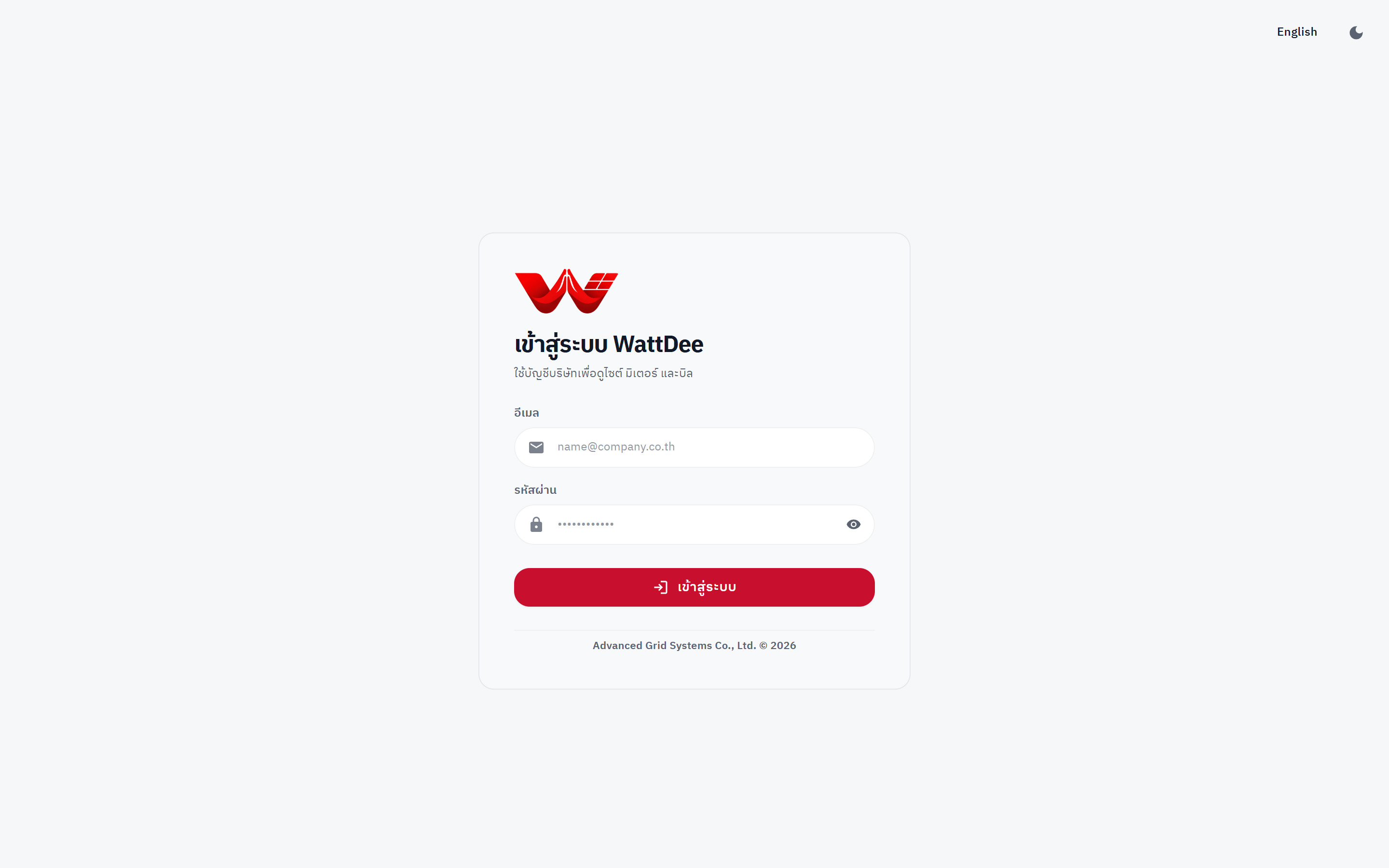
*ภาพที่ 2: หน้าจอเข้าสู่ระบบ WattDee ซึ่งทีมแพลตฟอร์มใช้เข้าถึงสิทธิ์ระดับองค์กรเจ้าของแพลตฟอร์ม*
---
## 5. การใช้งานคู่มือผู้ดูแลแพลตฟอร์มร่วมกับ AI Assistants และ MCP
คู่มือผู้ดูแลแพลตฟอร์มเผยแพร่แยกต่างหากที่ **`https://admin-docs.wattdee.com`** (ไม่รวมอยู่ในคู่มือฝั่งลูกค้า `docs.wattdee.com`) พร้อมช่องทางสำหรับ AI Tools:
| ช่องทาง | ที่อยู่ / คำสั่ง | รายละเอียด |
| :--- | :--- | :--- |
| **Admin `/llms.txt`** | `https://admin-docs.wattdee.com/llms.txt` | ดัชนี URL และสรุปคู่มือผู้ดูแลแพลตฟอร์มทั้งภาษาไทยและอังกฤษ |
| **Admin `/llms-full.txt`** | `https://admin-docs.wattdee.com/llms-full.txt` | เนื้อหาคู่มือผู้ดูแลแพลตฟอร์มฉบับเต็มในไฟล์เดียว (หรือ `/th/llms-full.txt`, `/en/llms-full.txt`) |
| **Admin Remote HTTP MCP** | `https://admin-docs.wattdee.com/api/mcp` | Endpoint JSON-RPC 2.0 สำหรับเครื่องมือ `search_wattdee_admin_manual`, `get_wattdee_admin_guide` และ `get_role_capabilities` (ครบทั้ง 3 ระดับรวม `platform`) |
| **Admin Local MCP Server** | `bun run docs:admin:mcp` | รัน MCP Server แบบ Local สำหรับทีมวิศวกรแพลตฟอร์ม |
```json
{
"mcpServers": {
"wattdee-admin-docs": {
"command": "bun",
"args": ["run", "docs:admin:mcp"],
"cwd": "/path/to/AMR"
}
}
}
```
