---
title: การจัดการ VPN, HES และ Serial มิเตอร์
description: การตั้งค่าโปรไฟล์ WireGuard (dial/listen), IPsec, OpenVPN นโยบายปลายทางมิเตอร์ การผูกมิเตอร์เข้า VPN และการแก้ Serial หรือยืนยันสับเปลี่ยนมิเตอร์แบบ US-1.19
---
# การจัดการโปรไฟล์ VPN, โครงข่าย HES และยืนยัน Serial มิเตอร์
**ผู้ที่เกี่ยวข้อง:** ผู้ดูแลแพลตฟอร์ม (Platform ADMIN) ทีมปฏิบัติการส่วนกลาง (Platform SERVICE - มอนิเตอร์และทดสอบ HES)
---
## 1. การตั้งค่าโปรไฟล์ VPN (`vpn.manage` เฉพาะ Platform ADMIN)
ระบบรองรับท่อเชื่อมต่อมิเตอร์ 3 โปรโตคอล ได้แก่ **WireGuard**, **IPsec** และ **OpenVPN** โดยผูกโปรไฟล์ระดับบริษัทผู้พัฒนาเพื่อให้ใช้ร่วมกันได้ทุกไซต์ของบริษัทนั้น
1. เปิด **การตั้งค่า (Settings)** > เลือก **บริษัทผู้พัฒนาโครงการ** > คลิกแท็บ **โปรไฟล์ VPN (VPN profiles)**
2. คลิก **เพิ่มโปรไฟล์ VPN (Add VPN profile)** (หรือเลือกโปรไฟล์เดิมแล้วคลิก **แก้ไขการตั้งค่า**)
3. *(ทางเลือก)* สำหรับ **WireGuard** หรือ **OpenVPN** สามารถคลิก **นำเข้าการตั้งค่า (Import configuration)** เพื่อวางไฟล์คอนฟิกแล้วกด **ตรวจสอบการตั้งค่าที่นำเข้า** เพื่อเติมข้อมูลอัตโนมัติ
4. กรอก **รายละเอียดการเชื่อมต่อ**:
- **ชื่อการเชื่อมต่อ** และเลือก **โปรโตคอล** (`WireGuard`, `IPsec`, `OpenVPN`)
- **สำหรับ WireGuard (เลือกโหมดการเชื่อมต่อ / Connection mode):**
- **เราเชื่อมต่อไปหาหน้างาน (`dial`):** ใช้เมื่อเราเตอร์ที่ไซต์มี Public IPv4 คงที่ โดยให้กรอก **ที่อยู่ IPv4 ของปลายทาง (Peer IPv4)** และ **พอร์ตปลายทาง** (เช่น `51820`)
- **หน้างานเชื่อมต่อเข้ามาหาเรา (`listen`):** ใช้เมื่อหน้างานใช้ซิม **4G / CGNAT** ที่ไม่มี Public IP โดยไม่ต้องกรอก IP ปลายทาง แต่ให้ระบุ **พอร์ต UDP ของเซิร์ฟเวอร์** (`1024–65535` เช่น `51821`) และ **ต้องเปิดพอร์ต UDP นี้ใน Firewall ของเซิร์ฟเวอร์**
- **เครือข่ายมิเตอร์ที่อนุญาต (Allowed meter networks CIDR):** เช่น `10.10.0.0/24` *(IP ของมิเตอร์ที่จะผูกเข้ากับ VPN นี้ต้องอยู่ในช่วง CIDR ที่ระบุ)*
- กรอกค่าเฉพาะโปรโตคอล: เช่น `Local tunnel address (CIDR)`, `Peer public key`, `Keepalive (วินาที)` สำหรับ WireGuard; `IKEv2/IKEv1`, `PSK` หรือ `ใบรับรอง PEM` สำหรับ IPsec; `CA/Client Cert/Private Key (PEM)` และ `TLS Crypt` สำหรับ OpenVPN
- หากแก้ไขโปรไฟล์เดิมและต้องการหมุนเวียนกุญแจ ให้ติ๊ก **เปลี่ยนข้อมูลยืนยันตัวตน (Replace credentials)**
5. คลิก **บันทึกการเชื่อมต่อ VPN (Save VPN connection)** และตรวจสถานะจนเปลี่ยนเป็น **เชื่อมต่อ VPN แล้ว (Tunnel established)** (หรือ `ระบบ VPN พร้อมทำงาน / Runner ready`)
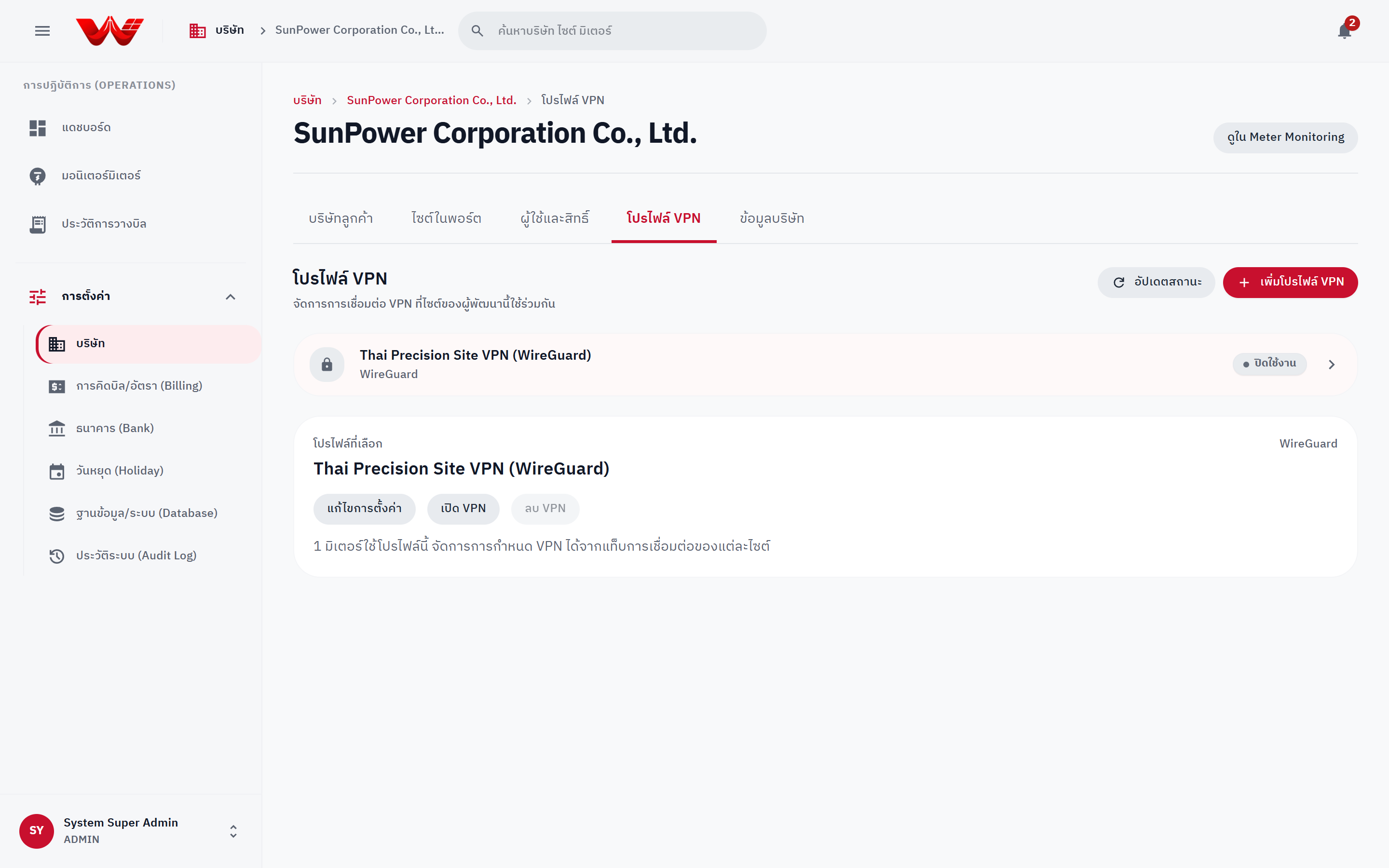
*ภาพที่ 1: แท็บโปรไฟล์ VPN แสดงสถานะท่อเชื่อมต่อและแบบฟอร์มตั้งค่า WireGuard / IPsec / OpenVPN*
### การผูกมิเตอร์ของไซต์เข้ากับโปรไฟล์ VPN
1. เปิดไซต์ที่ต้องการ > คลิกแท็บ **การเชื่อมต่อ (Connectivity)**
2. เลือกโปรไฟล์ VPN ด้านบน > เลือกมิเตอร์ในช่อง **มิเตอร์ HES (HES meter)** แล้วคลิก **กำหนด VPN ให้มิเตอร์ (Assign meter)**
3. หากต้องการถอดการผูก ให้คลิก **ยกเลิก (Unassign)** *(คำเตือน: การยกเลิกการผูกจะทำให้ HES หยุดอ่านค่ามิเตอร์นั้นผ่าน VPN ทันที)*
---
## 2. นโยบายปลายทางมิเตอร์ (Meter Destination Policy)
เพื่อป้องกันคำสั่ง `Test connection` / `Read now` หรือการเชื่อมต่อของ HES ออกไปยังปลายทางที่ไม่ได้รับอนุญาต ระบบมีนโยบายตรวจสอบ IPv4 CIDR และพอร์ต TCP:
1. รันคำสั่งตรวจสอบรายการ IP และพอร์ตของมิเตอร์ทั้งหมดในสภาพแวดล้อมจาก `backend-api/`:
```bash
bun run db:meter-destinations
```
*(คำสั่งนี้เป็นแบบอ่านอย่างเดียวและแสดงที่อยู่ IP ภายในของมิเตอร์ โปรดเก็บรักษาผลลัพธ์เป็นข้อมูลปฏิบัติการภายใน)*
2. กำหนดค่า Environment Variable:
- `METER_DESTINATION_POLICIES`: JSON จับคู่ `developerOrgId` กับ `[{ cidr, ports }]` สำหรับ `hes-command-worker`
- `HES_METER_DESTINATION_POLICIES`: JSON จับคู่ **HES meter UUID** กับ `[{ cidr, ports }]` สำหรับบริการ `.NET HES`
3. เมื่อตรวจสอบรายการปลายทางจริง (รวมถึง Subnet VPN) ครบถ้วนแล้ว จึงสลับ `METER_DESTINATION_MODE=enforce` และ `HES_METER_DESTINATION_MODE=enforce` *(ในโหมดบังคับใช้ ระบบจะปฏิเสธ Loopback, Link-local, Multicast, IPv6 และบังคับตรวจสอบ DNS ก่อนเชื่อมต่อ)*
---
## 3. การแก้ไข Serial มิเตอร์และยืนยันการสับเปลี่ยน (`meter.identity.override`)
ภายใต้มาตรฐาน **US-1.19** ระบบ HES จะอ่าน Serial Number จากมิเตอร์จริงในการเชื่อมต่อครั้งแรกเพื่อกันการคิดบิลผิดตัว หากพบความขัดแย้งระหว่าง Serial ที่อ่านได้กับฐานข้อมูล เฉพาะ **Platform ADMIN** (`meter.identity.override`) เท่านั้นที่ดำเนินการปลดล็อกได้:
1. เปิดไซต์ใน **การตั้งค่า** > แท็บ **มิเตอร์ (Meters)** (หรือตรวจสอบในหน้า **มอนิเตอร์มิเตอร์**)
2. ตรวจสอบสถานะตัวตนมิเตอร์ที่ติดปัญหา:
- `รอ HES อ่าน Serial จากมิเตอร์` (ยังอ่านครั้งแรกไม่สำเร็จ)
- `Serial ซ้ำ` (`Duplicate serial`) หรือ `สงสัยสับเปลี่ยนมิเตอร์` (`Suspected swap` / `Identity check failed`)
3. ตรวจสอบป้ายชื่อหน้างานจริงกับทีมวิศวกรผู้พัฒนา จากนั้นกด **แก้ Serial** หรือ **ยืนยันการสับเปลี่ยน**
4. กรอก **เหตุผลการยืนยันตัวตน** *(บังคับระบุอย่างน้อย **5 ตัวอักษร**)* ซึ่งจะถูกบันทึกลง System Audit Log ถาวร
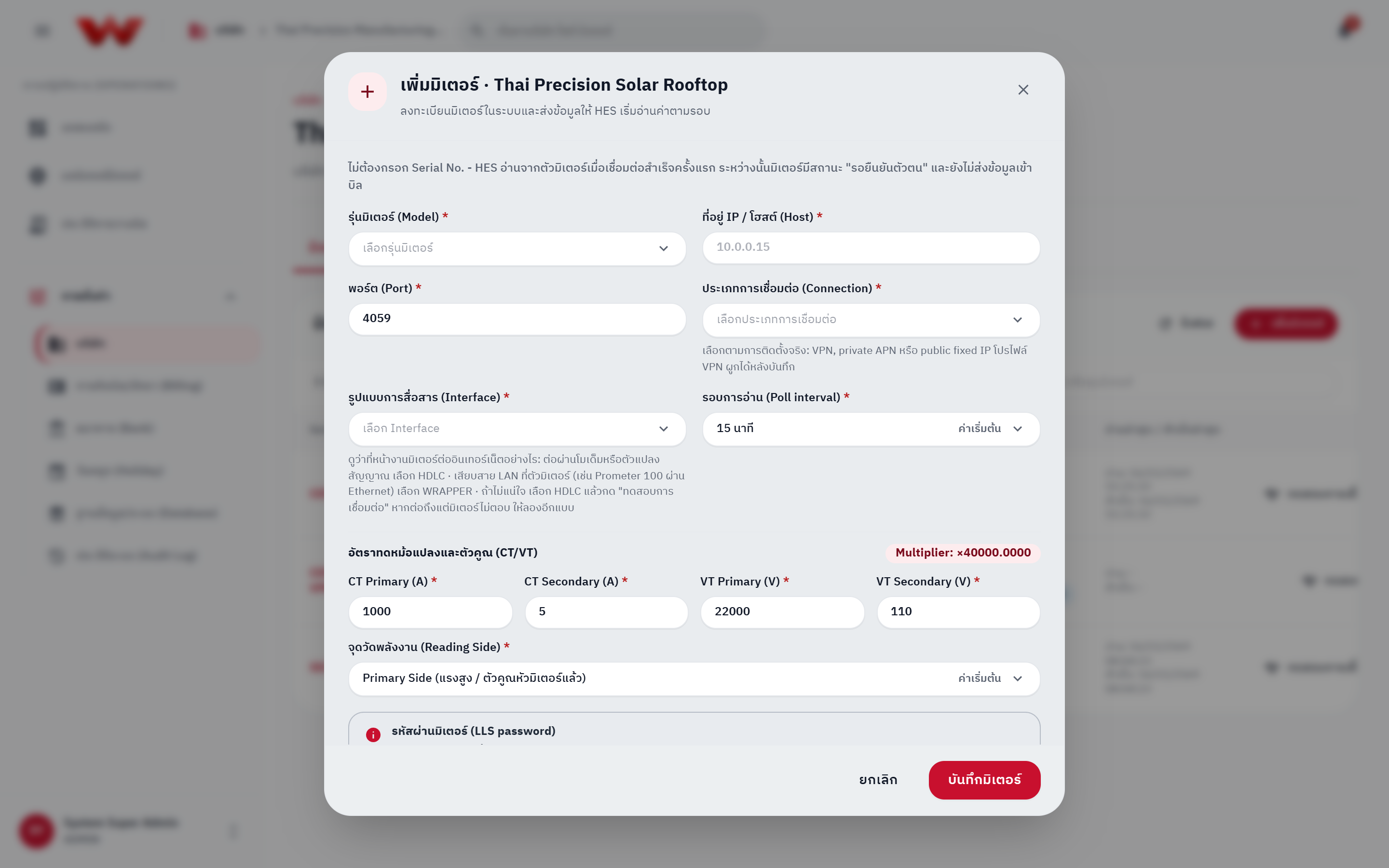
*ภาพที่ 2: รายการมิเตอร์ของไซต์สำหรับตรวจสอบสถานะ HES, CT/VT และดำเนินการยืนยัน Serial*
---
## 4. การมอนิเตอร์มิเตอร์ข้ามทุกผู้พัฒนาและการวินิจฉัย HES (`Platform ADMIN` & `SERVICE`)
ทั้ง `Platform ADMIN` และ `Platform SERVICE` สามารถเปิดดูหน้า **มอนิเตอร์มิเตอร์** (`/meter`) เพื่อช่วยผู้พัฒนาแก้ไขปัญหาการสื่อสารของมิเตอร์ทุกไซต์ได้:
- **มุมมอง "ดูเป็น (View as) > ผู้พัฒนาโครงการ":** สรุปอัตราออนไลน์ของแต่ละบริษัทผู้พัฒนาโครงการเพื่อตรวจจุดผิดปกติระดับโครงข่ายหรือ VPN ร่วมกัน
- **การตรวจสอบและวินิจฉัยมิเตอร์ (`/meter` / `Diagnostics`):** กด **ทดสอบการเชื่อมต่อ (`Test connection`)** หรือ **อ่านค่าทันที (`Read now`)** เพื่อแยกสาเหตุ `config_error` (ยังไม่ได้ตั้งค่า LLS Password บน HES), `auth_failed`, `operation was canceled` (ผิด `HDLC`/`WRAPPER`) หรือ `connect_failed` / `poll_timeout` (ตรวจสอบเส้นทาง VPN จาก Droplet และคอนเทนเนอร์ HES)
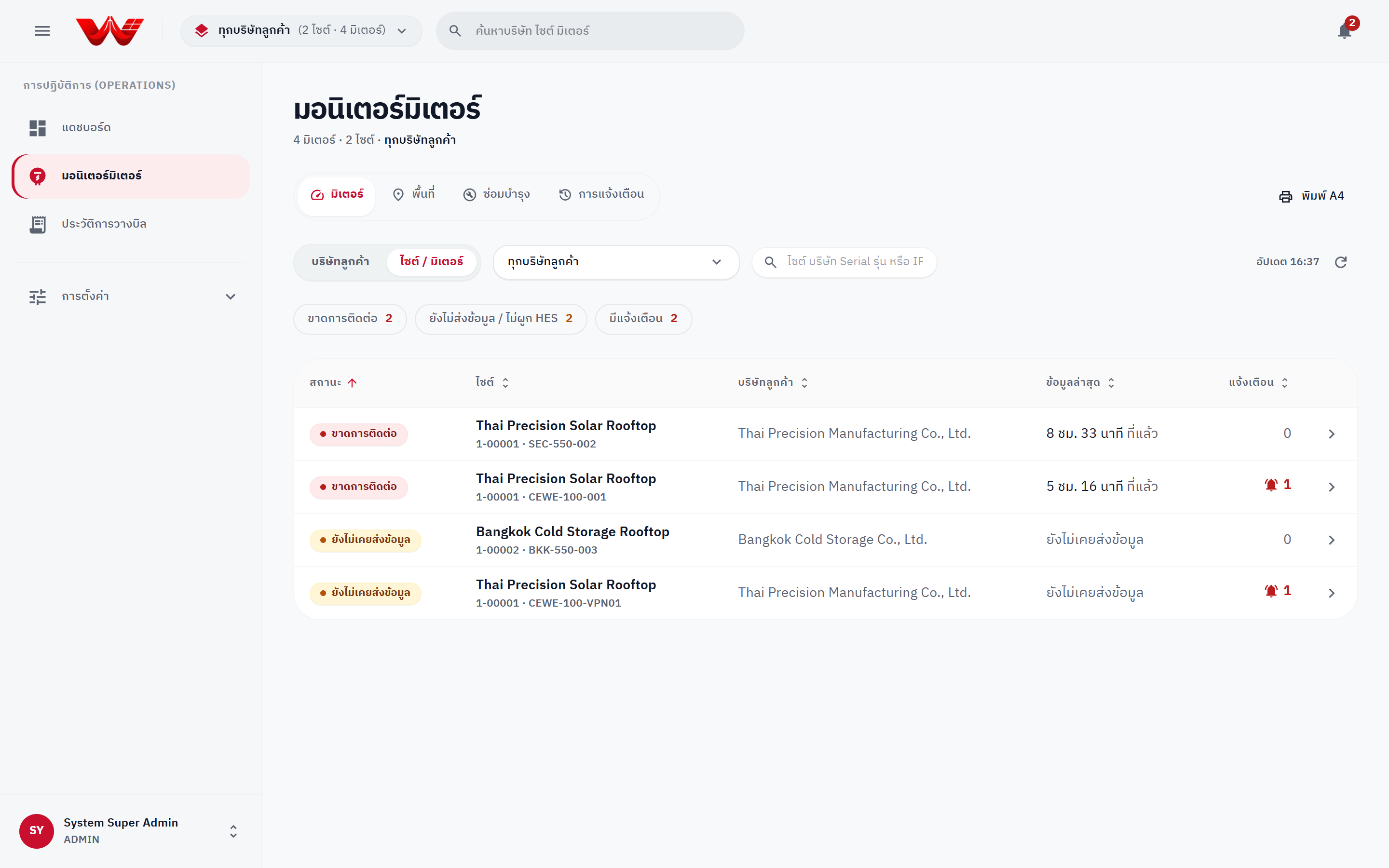
*ภาพที่ 3: กระดานมอนิเตอร์มิเตอร์ทั้งพอร์ตสำหรับทีมปฏิบัติการส่วนกลางและผู้ดูแลแพลตฟอร์ม*
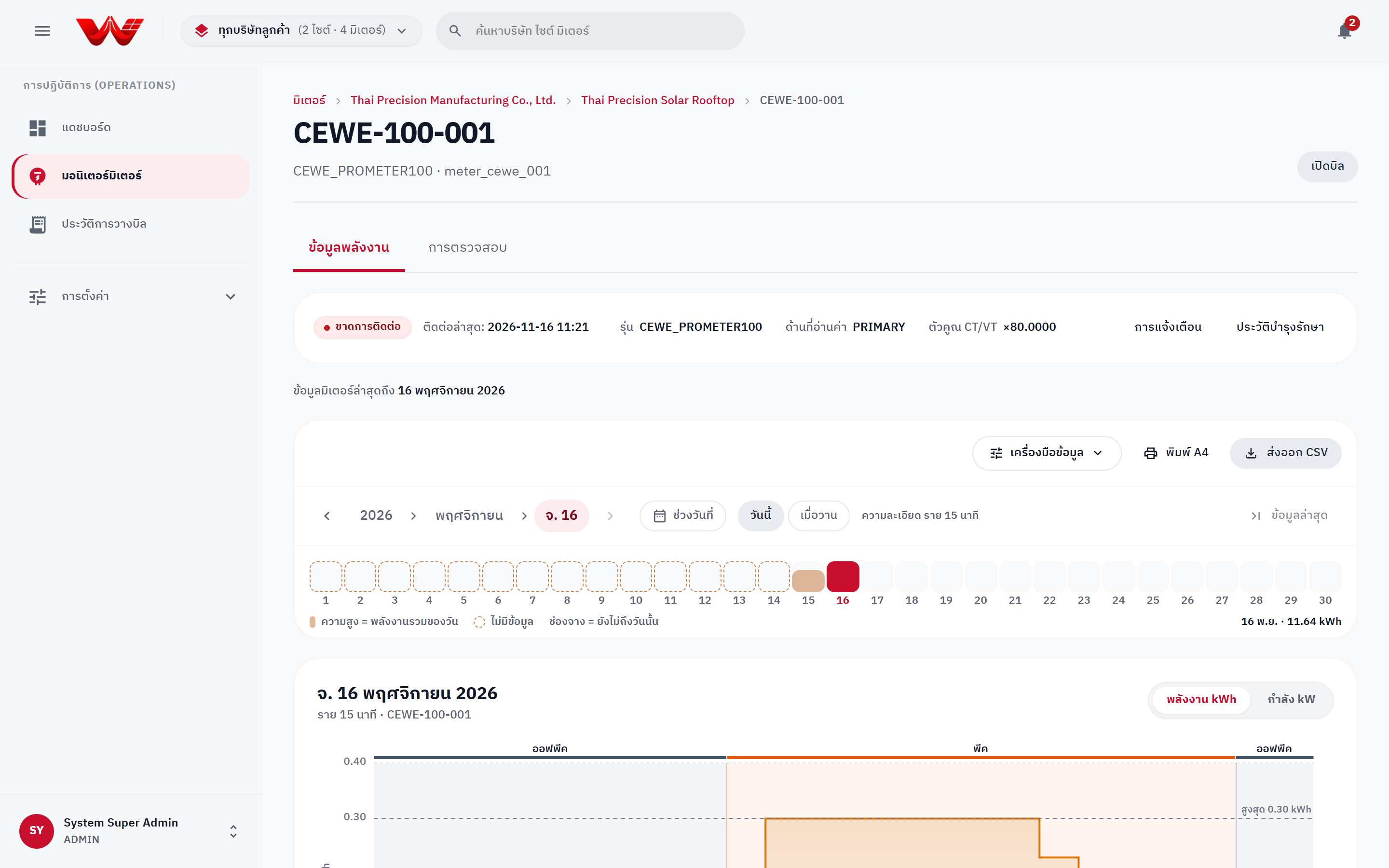
*ภาพที่ 4: หน้าวินิจฉัยมิเตอร์แสดงคำสั่งทดสอบการเชื่อมต่อ อ่านค่าทันที และเหตุการณ์ HES ล่าสุด*
---
## ขั้นตอนถัดไป
- [บทที่ 05: สุขภาพฐานข้อมูล Audit Log การย้ายลายเซ็น และ AI/MCP](./05-database-audit-and-platform-ops)